

Einstellungen und Teilen
Tippe auf Menü (☰) oben rechts in der Hörer-App, um Einstellungen und Tools zu öffnen.
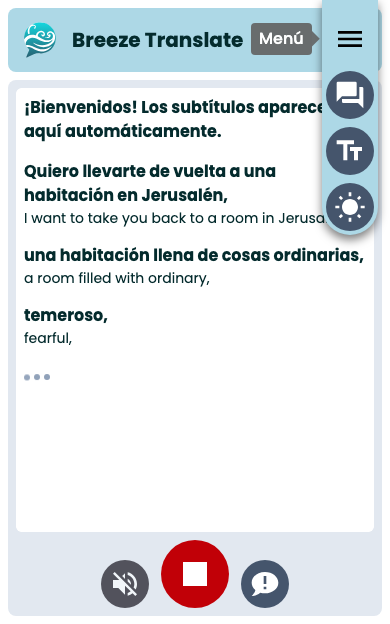
Menüoptionen
Abschnitt betitelt „Menüoptionen“| Schaltfläche | Funktion |
|---|---|
| Original-Transkript anzeigen / ausblenden | Bilinguale Ansicht umschalten (Übersetzung + Original) |
| Textgröße ändern | Größe wechseln: klein → mittel → groß |
| Zum Dunkel- / Hellmodus wechseln | Systemdesign für diese Seite überschreiben |
Deine Einstellungen werden auf diesem Gerät für zukünftige Besuche gespeichert.
Hell- und Dunkelmodus
Abschnitt betitelt „Hell- und Dunkelmodus“Breeze folgt dem Design deines Telefons, aber du kannst es nur für diese Seite ändern. Öffne das Menü (☰) und tippe auf die Design-Schaltfläche.
Wenn du dich im Hellmodus befindest, steht auf der Schaltfläche Zum Dunkelmodus wechseln:

Wenn du dich im Dunkelmodus befindest, steht auf der Schaltfläche Zum Hellmodus wechseln:
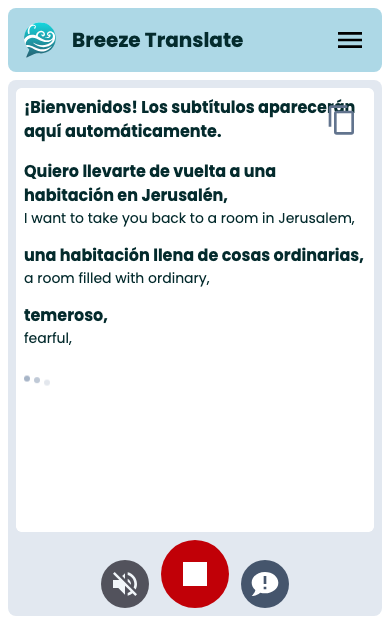
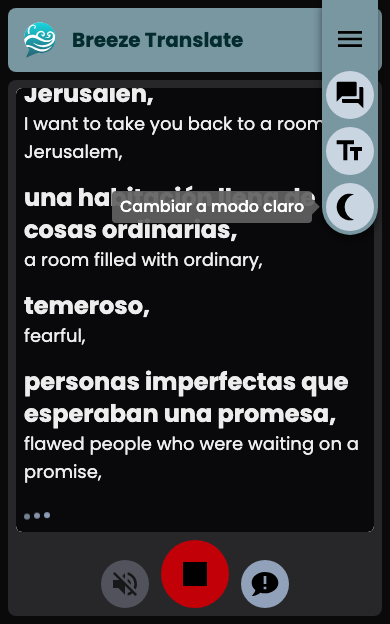
So sieht die App in jedem Modus aus:
Transkript teilen oder kopieren
Abschnitt betitelt „Transkript teilen oder kopieren“Während Untertitel angezeigt werden, tippe auf die Schaltfläche oben im Untertitelbereich, um den bisherigen Text zu senden. Das Symbol sieht auf dem iPhone und Android etwas anders aus:
- Auf vielen Telefonen öffnet Teilen dein System-Freigabemenü (Nachrichten, Notizen, E-Mail und mehr).
- Falls Teilen nicht verfügbar ist, legt Kopieren den Text stattdessen in deine Zwischenablage.
Was enthalten ist, entspricht dem, was auf deinem Bildschirm zu sehen ist – die Übersetzung allein oder mit dem Originaltext, falls dieser angezeigt wird.
Feedback geben
Abschnitt betitelt „Feedback geben“Tippe auf die Chat-Schaltfläche (Feedback geben) in der unteren Steuerleiste, um ein Problem oder einen Vorschlag zu melden.
Ein kurzes Formular öffnet sich, in das du deine Nachricht eingeben kannst:
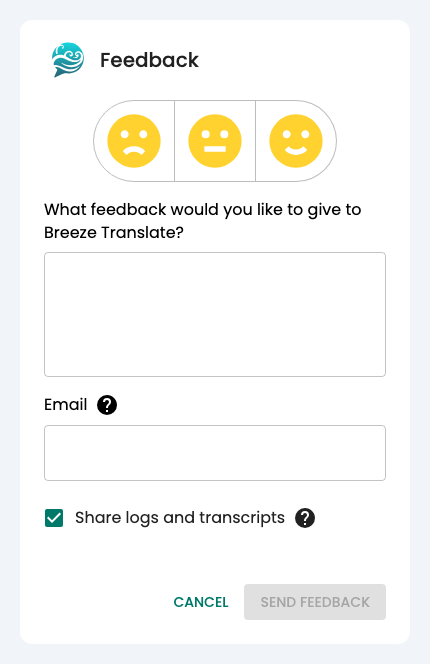
Du kannst auch:
- Deine E-Mail-Adresse hinzufügen, wenn wir dir antworten dürfen.
- Technische Protokolle und Transkripte senden, um uns bei der Fehlersuche zu helfen.
Nutze dies während eines Gottesdienstes, wenn der gesprochene Ton ausfällt, aber die Untertitel noch funktionieren, oder wenn sonst etwas nicht stimmt.
Beenden und zurückkehren
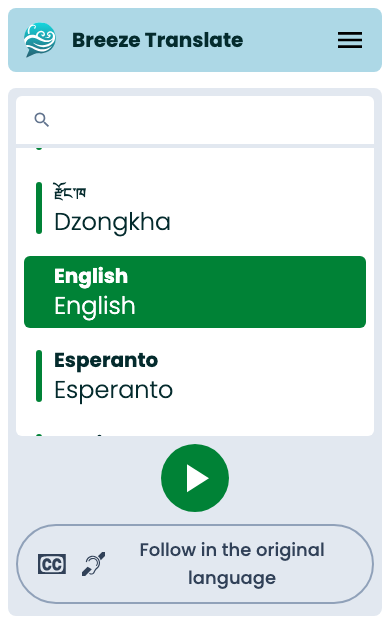
Abschnitt betitelt „Beenden und zurückkehren“Die rote Schaltfläche Beenden bringt dich zurück zur Sprachliste. Sie löscht nicht die bereits auf deinem Gerät gespeicherten Untertitel.

Nachdem du auf Beenden getippt hast, kehrst du hierher zurück – bereit, erneut eine Sprache auszuwählen:
Nächste Schritte
Abschnitt betitelt „Nächste Schritte“- Untertitel lesen — bilinguale Ansicht, Aufholen und Textgröße
- Audio — gesprochene Übersetzung
- Übersicht der Hörer-App