

Untertitel lesen
Sobald du auf den grünen Start-Button tippst, werden die übersetzten Untertitel live während des Gottesdienstes auf dein Smartphone gestreamt.
Was du siehst
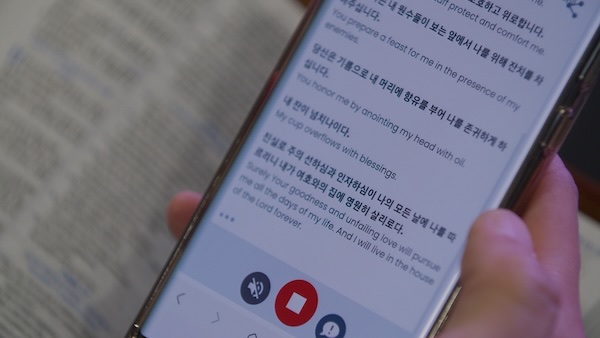
Abschnitt betitelt „Was du siehst“- Eine Begrüßungszeile, wenn du der Übertragung beitrittst.
- Live-Untertitel, die sich aktualisieren, während gesprochener Text übersetzt wird.
- Einen runden Pfeil-Button, der erscheint, wenn du nach oben scrollst (siehe Den Anschluss behalten).
- Eine rote LIVE-Anzeige, während der Stream aktiv ist.
Zweisprachig oder nur Übersetzung
Abschnitt betitelt „Zweisprachig oder nur Übersetzung“Standardmäßig siehst du beides: die Übersetzung und den gesprochenen Originaltext. Öffne das Menü (☰) und tippe auf Original-Transkript ausblenden, um nur deine Sprache anzuzeigen.
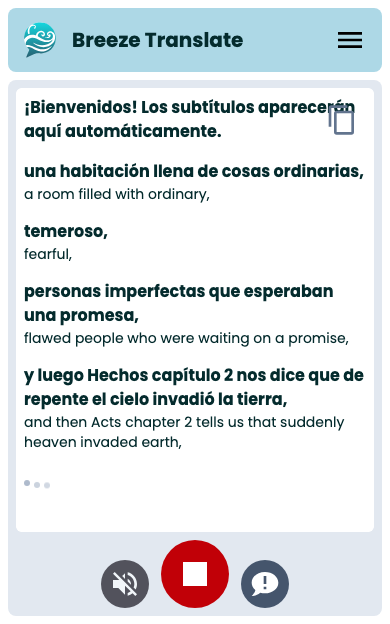
Zweisprachig (Übersetzung + Original):
Nur Übersetzung:
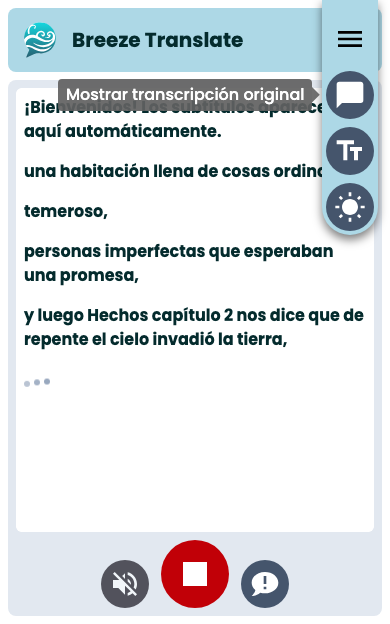
Um den Originaltext wieder anzuzeigen, öffne das Menü erneut und tippe auf Original-Transkript anzeigen.

Den Anschluss behalten
Abschnitt betitelt „Den Anschluss behalten“Neue Untertitel schieben ältere nach oben, und der Bildschirm scrollt automatisch mit, um immer bei der neuesten Zeile zu bleiben.
Um etwas noch einmal zu lesen, das du verpasst hast, wische mit dem Finger nach oben. Dadurch wird das automatische Scrollen angehalten, sodass du in deinem eigenen Tempo lesen kannst.
Wenn du zur Live-Zeile zurückkehren möchtest, tippe auf den runden Pfeil-Button in der unteren Ecke. Er bringt dich direkt zurück zur neuesten Zeile.
Textgröße
Abschnitt betitelt „Textgröße“Tippe auf Menü und dann auf Textgröße ändern, um zwischen klein, mittel und groß zu wechseln. Deine Auswahl wird auf diesem Gerät gespeichert.
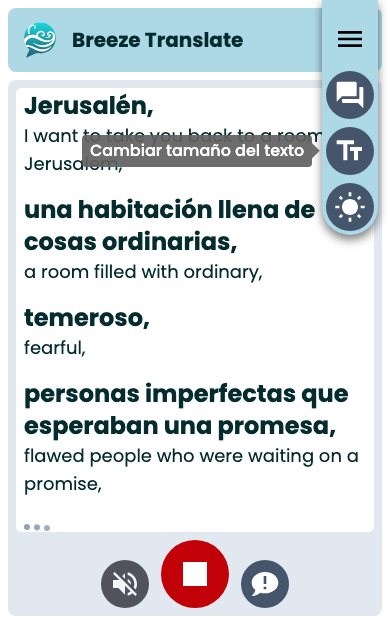
Die Systemeinstellungen zur Barrierefreiheit deines Smartphones beeinflussen ebenfalls, wie der Text dargestellt wird.
Deine Untertitel werden auf diesem Gerät gespeichert
Abschnitt betitelt „Deine Untertitel werden auf diesem Gerät gespeichert“Breeze speichert aktuelle Untertitel pro Sprache für etwa sechs Tage auf deinem Smartphone. Wenn du den Browser schließt und denselben Link erneut öffnest, kannst du verpasste Abschnitte weiterhin nachlesen – inklusive Datumstrennern, wenn die Untertitel mehr als einen Tag umfassen.
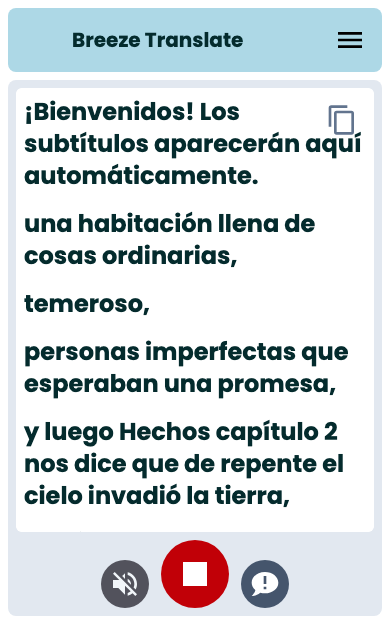
Dies wird nur auf deinem Gerät gespeichert – nicht in der Cloud. Das Löschen der Browserdaten entfernt die gespeicherten Untertitel.
Während des Gottesdienstes
Abschnitt betitelt „Während des Gottesdienstes“- Lasse den Bildschirm eingeschaltet und die Übersetzung geöffnet. Smartphones stoppen Breeze, wenn die App nicht angezeigt wird.
- Lade die Seite einmal neu, falls sich die Untertitel nicht mehr aktualisieren (das kann manchmal bei älteren Geräten vorkommen).
- Tippe auf den roten Stopp-Button, um die Live-Ansicht zu verlassen und zur Sprachauswahl zurückzukehren – deine gespeicherten Untertitel bleiben erhalten.
- Für gesprochene Übersetzung siehe Audio.

Nächste Schritte
Abschnitt betitelt „Nächste Schritte“- Einstellungen und Teilen – Dunkelmodus, Kopieren und Teilen
- Probleme mit der Listener-App – Fehlerbehebung