

Übersicht über die Hörer-App
Die Zuhörer-App ist eine mobilfreundliche Web-Anwendung – ganz ohne App-Store-Installation. Öffne einfach den Breeze-Link deiner Gemeinde oder scanne ihren QR-Code, wähle deine Sprache und lies Untertitel mit oder höre die gesprochene Übersetzung.
Diese Anleitung richtet sich an Personen, die während eines Gottesdienstes eine Übersetzung nutzen. Wenn du Breeze für deine Gemeinde einrichtest, sieh dir den Schnellstart und das Gottesdienstbesucher-Erlebnis an.
Sieh dir den gesamten Ablauf an
Abschnitt betitelt „Sieh dir den gesamten Ablauf an“So funktioniert es
Abschnitt betitelt „So funktioniert es“- Scanne den QR-Code oder tippe auf den Link, den deine Gemeinde teilt.
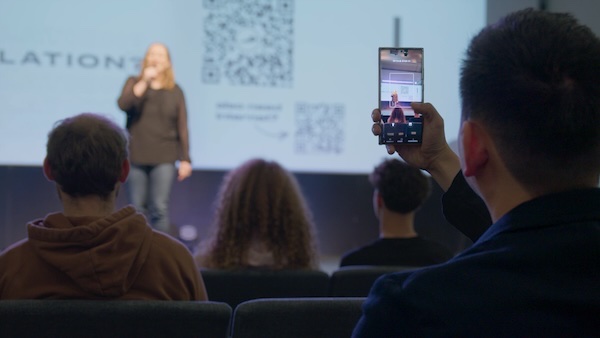
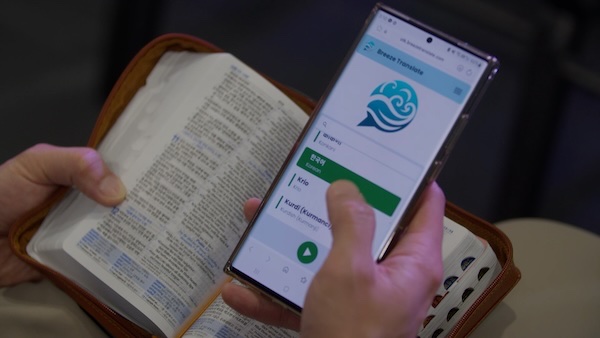
- Wähle deine Sprache – nutze bei Bedarf die Suche. Du kannst die Sprache jederzeit ändern.
- Lies die Untertitel mit, während der Gottesdienst läuft.
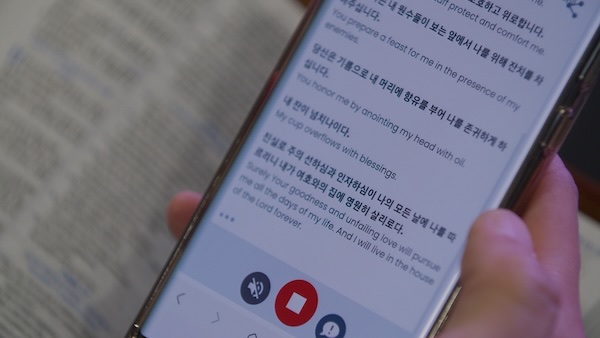
Möchtest du die Übersetzung auch hören? Tippe auf Audio einschalten (siehe Audio).
Die Steuerungsleiste
Abschnitt betitelt „Die Steuerungsleiste“Über die Buttons am unteren Rand des Live-Bildschirms kannst du alles steuern.
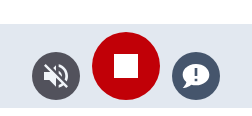
- Audio ein- / ausschalten – der Lautsprecher-Button links (wird angezeigt, wenn Audio für deine Sprache verfügbar ist).
- Stopp – der rote Button in der Mitte. Er bringt dich zurück zur Sprachauswahl.
- Feedback geben – der Button rechts. Nutze ihn, um uns ein Problem zu melden.
In dieser Anleitung
Abschnitt betitelt „In dieser Anleitung“- Einem Gottesdienst beitreten – QR-Codes, Links, Suche und der Start-Button
- Untertitel lesen – Beide Sprachen anzeigen, Nachlesen und Textgröße
- Untertitel-Modus – Gemeinden mit Fokus auf Untertitel und die Originalsprache
- Audio – Wann und wie die gesprochene Übersetzung funktioniert
- Einstellungen und Teilen – Menü, Hell- und Dunkelmodus, Teilen und Feedback
Sprachen für Zuhörende in jedem Tarif
Abschnitt betitelt „Sprachen für Zuhörende in jedem Tarif“Jede Person wählt beim ersten Besuch ihre eigene Sprache. Du kannst jede beliebige Sprache aus unserer vollständigen Liste unterstützter Sprachen auswählen – in jedem Tarif. Deine Gemeinde muss dafür keine Sprachen einzeln für dich freischalten.
Geräteanforderungen
Abschnitt betitelt „Geräteanforderungen“Jedes moderne Smartphone, Tablet oder Laptop mit Chrome, Safari, Edge oder Firefox. Sowohl mobile Daten als auch WLAN funktionieren; Breeze verbraucht nur sehr wenig Daten und erfordert daher kein WLAN oder großes Datenvolumen (siehe Netzwerk und WLAN).
Für Gemeindeteams
Abschnitt betitelt „Für Gemeindeteams“- Kündigt vor Beginn des Gottesdienstes an, wie man beitritt.
- Teilt diese Seite mit Erstbesuchenden:
- Siehe Begrüßungsteams für die Einweisung von Begrüßenden und Ordnern.
Brauchst du Hilfe?
Abschnitt betitelt „Brauchst du Hilfe?“- Probleme mit der Zuhörer-App – Untertitel laden nicht, Audio-Probleme
- Audioausgabe einrichten – So erhältst du die besten Stimmen auf iOS und Android