

コントロールパネルのトラブル
以下の手順は、オペレーター側での接続および文字起こしの問題に対処するためのものです。マイクやミキサーのルーティングについては音声入力とルーティングを、ネットワークの設定についてはネットワークとWi‑Fiをご覧ください。
まずサポートチャットをお試しください
Section titled “まずサポートチャットをお試しください”礼拝中に不具合が発生し、その場ですぐに解決したい場合は、まずコントロールパネルの**サポートチャット**を開いてください。ボットがリアルタイムのセッションログを確認して問題を即座に診断するため、このガイドを順番に確認するよりもはるかに素早く解決できます。
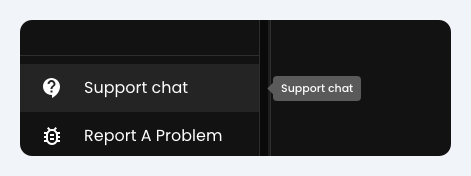
サイドバーの下部近くにある**Report A Problem(問題を報告)のすぐ上にあるSupport chat(サポートチャット)**を探してください。このページのこれ以降の項目は、ご自身でいくつかの確認を試したい場合に役立ちます。
「Connecting(接続中)」のまま進まない場合
Section titled “「Connecting(接続中)」のまま進まない場合”症状: コントロールパネルがConnectingの画面で停止し、配信の開始が完了しません。
手順:
- Broadcast(配信)ページで**Source Language(言語ソース)をMulti-language(複数言語)**に設定します(文字起こしモードを参照)。
- 別のブラウザ(Chrome、Safari、Edge、Firefoxなど)をお試しください。
- 別のデバイスをお試しください。スマートフォンは、Breeze全体、Wi-Fi、ブラウザ、またはデバイス自体に問題がないか確認するのに最適です。また、予備(フォールバック)の端末としても役立ちます。
- 教会のファイアウォールの問題を排除するため、**モバイルスポット(テザリング)**でテストしてください(ネットワークとWi‑Fiを参照)。
時間の経過とともに遅延が大きくなる場合や、配信が切断される場合は、以下のセクションをご覧ください。
時間の経過に伴う遅延の蓄積
Section titled “時間の経過に伴う遅延の蓄積”症状: 礼拝が進むにつれて翻訳の表示が徐々に遅くなり、遅延が蓄積していきます。
手順:
- 接続をリフレッシュ(再接続)します。 賛美中や区切りの良いタイミングで配信を一度停止して再開し、サーバーとの接続をリセットします。
- タブを常に最前面で表示します。 コントロールパネルのタブがアクティブな状態に保たれていることを確認してください。ブラウザは省電力のためにバックグラウンドのウィンドウの動作を強力に制限するため、リアルタイムの音声処理が遅くなることがあります。iPadをご利用の場合は、Breezeをホーム画面に追加して「アクセスガイド」をご使用ください。操作用iPadの画面の常時表示を参照してください。
- ブラウザを変更します。 SafariやEdgeで遅延が解決しない場合は、バックグラウンドでの接続管理がより安定しているGoogle ChromeまたはFirefoxに切り替えてみてください。
- インターネット接続を確認します。ネットワークとWi‑Fiをご覧ください。
配信の切断と接続喪失メッセージ
Section titled “配信の切断と接続喪失メッセージ”症状: ライブ配信中に配信が突然切断されます。本番中に Try to reconnect ボタンが付いた Connection to the Breeze Server has been lost. や、Connection to Breeze Server lost. Buffering translations and trying to reconnect. などの通知メッセージが表示されることがあります。
手順:
- 有線接続を使用します。 混雑した会衆用のWi-Fiで操作デバイスを使用するのは避け、専用の有線LAN(イーサネット)接続または安定したモバイルルーターを使用してください。
- ネットワークの安定性を確認します。 単純な回線速度テストだけでなく、パケットロスや安定性のテストを行ってください。ダウンロード速度が速く見えても、ジッター(揺らぎ)の発生やパケットの順番の入れ替わりがあると、ライブ配信が切断される原因になります。(ネットワークとWi‑Fiを参照)
- iPadの場合、画面ロックやバックグラウンド化が発生していないか確認します。 配信が最初は問題なく開始されたのに、再接続の表示もなく停止した場合は、iOSによってアプリの動作が一時停止された可能性があります。操作用iPadの画面の常時表示を参照してください。
- 問題が発生している最中にすぐにサポートチャットを開き、リアルタイムで診断を行ってください(サポートチャットを参照)。今すぐ解決する必要がない場合のみ、**Report A Problem(問題を報告)**をご使用ください。
音声レベルメーターが表示されない、または文字起こしが空白になる場合
Section titled “音声レベルメーターが表示されない、または文字起こしが空白になる場合”症状: コントロールパネルには配信準備完了と表示されているものの、音声レベルバーがまったく反応せず、ダウンロードした文字起こしデータが空になります。
手順:
- ソフトウェアの競合を確認します。 同じミキサーやオーディオインターフェースへのアクセス権を争っている可能性がある他のライブ配信・プレゼンテーション用ソフトウェア(ProPresenterやOBSなど)を終了してください。
- ハードウェアを分離してテストします。 同じミキサーに別のパソコンを接続してBreezeを開き、お使いのパソコンのドライバーの不一致が原因でないか確認してください。
- ブラウザデータを消去します。 ブラウザのキャッシュとクッキーを削除するか、サポートされている別のウェブブラウザで弊社の簡単なツールを使用して音声入力元をテストしてください。
メーターがまったく動かない場合は、音声入力とルーティングもあわせてご確認ください。
緑色の音声メーターは動くがテキストが生成されない場合
Section titled “緑色の音声メーターは動くがテキストが生成されない場合”症状: ステータスが On Air と表示され、音声レベルバーも安定して動いているものの、話し手の音声を正確に反映しておらず、文字起こし画面に点滅する3つの点(…)が表示されたままになります。
手順:
- 音響ミキサーの出力ミックスを確認します。 パソコンに送られている専用出力(AUX出力など)がミュートになっていないか、音量が小さすぎないか、またはBGMや楽器の音が混ざっていないか確認してください。正確な文字起こしを行うには、余計な音の混ざっていないクリアな音声データが不可欠です。
- テスト録音を行う: 同じブラウザと入力デバイスを使用して、弊社の簡単なツールでテスト録音を行ってください。
- 今すぐサポートが必要な場合は、問題が発生している最中にサポートチャットを開いてください(サポートチャットを参照)。その場ですぐに対処しない場合でも、**Report A Problem(問題を報告)**を使用すれば診断情報が保存されます。
それでも解決しない場合
Section titled “それでも解決しない場合”教会名、ご利用のブラウザ、ミキサーの型番、およびすでにお試しいただいた手順を記載のうえ、info@breezetranslate.com までメールでお問い合わせください。