

リスナーアプリの概要
リスナー用アプリは、スマートフォンやタブレットに対応したウェブ体験です。アプリストアからのインストールは不要です。教会のBreezeリンクを開くか、QRコードを読み取り、言語を選択するだけで、字幕を読んだり、音声翻訳を聞いたりすることができます。
このガイドは、礼拝中に翻訳を利用する方向けに書かれています。教会でのBreezeのセットアップを行う場合は、クイックスタートおよび参加者の体験をご覧ください。
全体の流れを見る
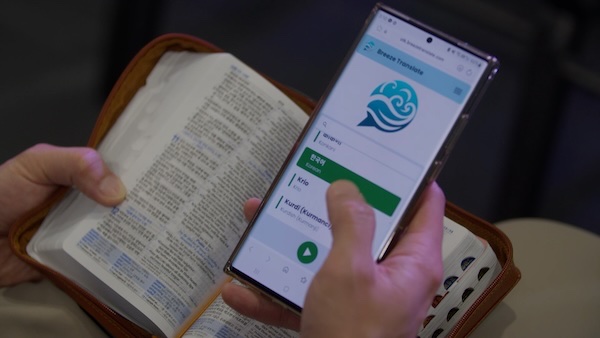
Section titled “全体の流れを見る”- 教会から共有されたリンクをタップするか、QRコードを読み取ります。

- 言語を選択します(必要に応じて検索も可能です)。言語はいつでも変更できます。
- 礼拝中に字幕を読みます。
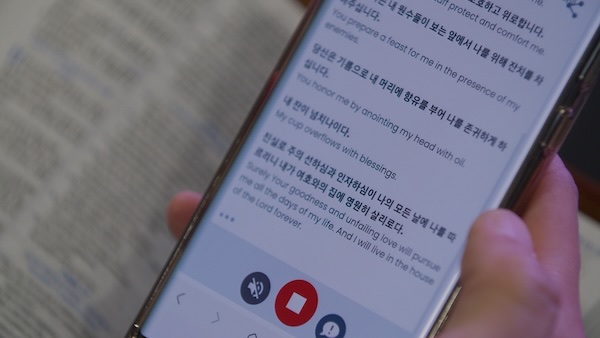
翻訳を音声で聴くことも希望される場合は、**「音声をオン」**をタップしてください(詳しくは音声をご覧ください)。
コントロールバー
Section titled “コントロールバー”リアルタイム画面の下部にあるボタンを使って、すべての操作を行います。
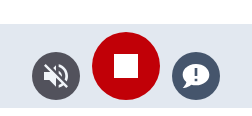
- 音声をオン / オフ — 左側のスピーカーボタンです(選択した言語で音声が利用可能な場合に表示されます)。
- 停止 — 中央の赤いボタンです。言語選択画面に戻ります。
- フィードバックを送信 — 右側のボタンです。問題が発生した場合にお知らせいただくために使用します。
このガイドの内容
Section titled “このガイドの内容”- 礼拝への参加 — QRコード、リンク、検索、**「開始」**ボタンについて
- 字幕を読む — 両言語の表示、見逃した部分の確認、文字サイズについて
- 字幕モード — 字幕優先の教会と原語の表示について
- 音声 — 音声翻訳が利用可能な条件と仕組み
- 設定と共有 — メニュー、ライト/ダークモード、共有、フィードバックについて
すべてのプランで利用可能な対応言語
Section titled “すべてのプランで利用可能な対応言語”利用者は初回アクセス時にご自身の言語を選択します。すべてのプランで、対応言語一覧にあるすべての言語から自由に選ぶことができます。教会側で言語を個別に追加・解除設定する必要はありません。
推奨環境(デバイス要件)
Section titled “推奨環境(デバイス要件)”Chrome、Safari、Edge、またはFirefoxが動作する最新のスマートフォン、タブレット、ノートPCでご利用いただけます。モバイルデータ通信とWi-Fiのどちらでも利用可能です。Breezeのデータ使用量は非常に少ないため、大容量のデータ通信プランやWi-Fi環境は必須ではありません(詳細はネットワークとWi-Fiをご覧ください)。
教会運営チームのみなさまへ
Section titled “教会運営チームのみなさまへ”- 配信が始まる前に、参加方法を案内してください。
- 初めて利用する参加者には、こちらのページを共有してください:
- 案内係や案内担当スタッフ(アッシャー)への説明については、ウェルカムチームをご覧ください。
お困りの場合
Section titled “お困りの場合”- リスナーアプリのトラブルシューティング — 字幕が読み込まれない、音声の不具合など
- 音声出力の設定 — iOSおよびAndroidで最適な音声出力を設定する方法