

字幕を読む
緑のスタートボタンをタップすると、礼拝中にリアルタイムで翻訳字幕がお手元のスマートフォンに配信されます。
画面の表示について
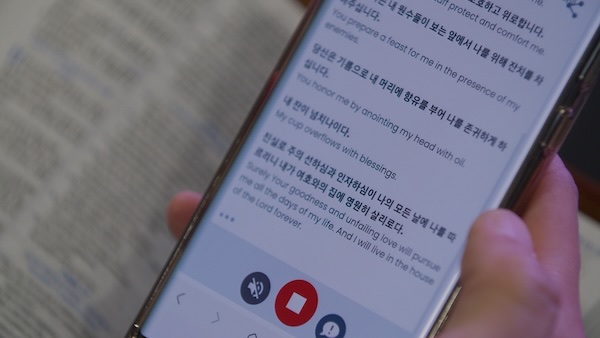
Section titled “画面の表示について”- はじめて参加したときに表示されるウェルカムメッセージ。
- 話された言葉が翻訳されるとリアルタイムで更新されるライブ字幕。
- 上にスクロールしたときに表示される丸い矢印ボタン(読み返すを参照)。
- 配信中に表示される赤色の LIVE(ライブ)インジケーター。
2言語表示と翻訳のみの表示
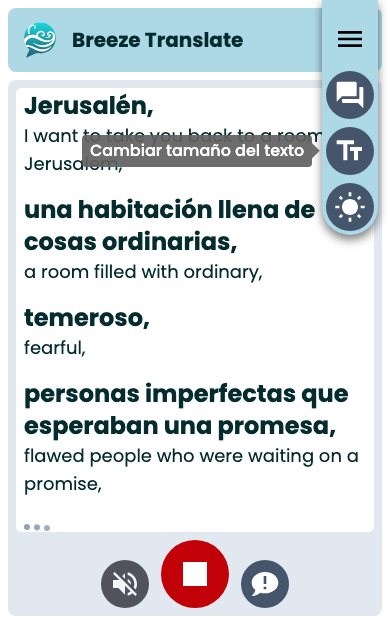
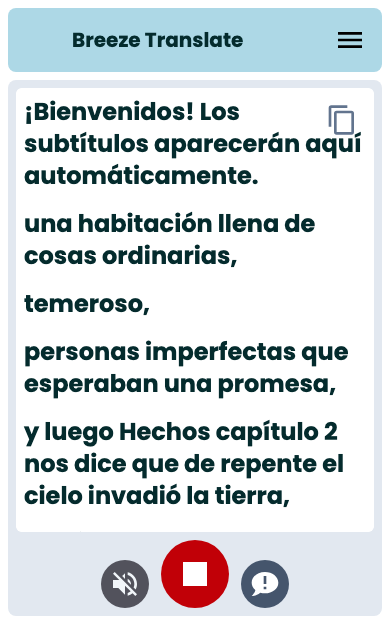
Section titled “2言語表示と翻訳のみの表示”初期設定では、翻訳と話された原文の両方が表示されます。メニュー(☰)を開き、原文の書き起こしを非表示をタップすると、お選びいただいた言語のみが表示されます。
2言語表示(翻訳 + 原文):
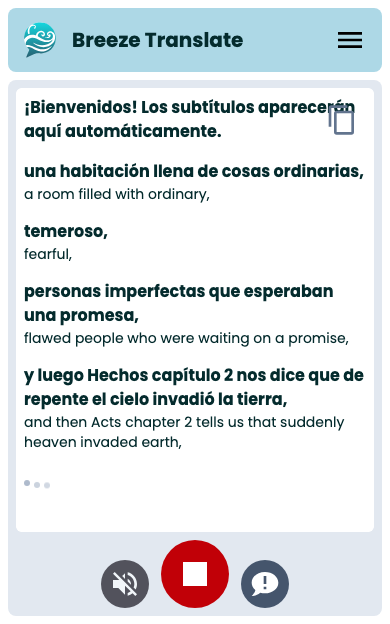
翻訳のみ:
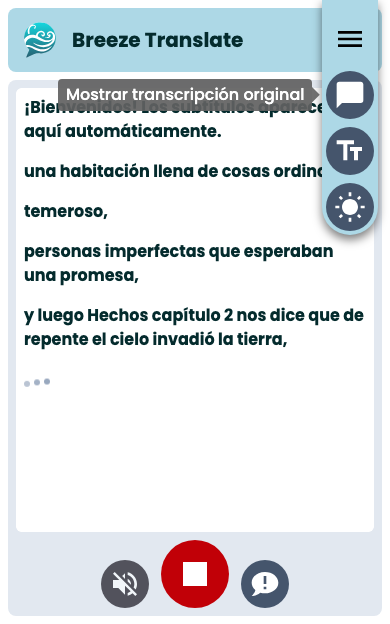
原文を再び表示するには、もう一度メニューを開き、原文の書き起こしを表示をタップします。

新しい字幕が表示されると古い字幕が上に押し上げられ、画面は自動的にスクロールして最新の行を表示し続けます。
読み返したい部分がある場合は、画面を指で上にドラッグします。これにより自動スクロールが停止し、ご自分のペースで読むことができます。
リアルタイムの最新行に戻りたいときは、画面下の隅にある丸い矢印ボタンをタップします。すぐに最新の字幕へ移動します。
メニューをタップし、文字サイズを変更をタップすると、小・中・大と順に切り替わります。設定はお使いの端末に保存されます。
お使いのスマートフォンのアクセシビリティ設定もテキストの表示に影響します。
字幕はこの端末に保存されます
Section titled “字幕はこの端末に保存されます”Breezeは、各言語の最近の字幕をスマートフォンに約6日間保存します。ブラウザを閉じた後に同じリンクを再度開いても、見逃した内容を読むことができます。字幕が複数日にわたる場合は、日付の区切り線が表示されます。
データはお使いの端末のみに保存され、クラウドには保存されません。ブラウザのデータを消去すると、保存された字幕も削除されます。
礼拝中の注意点
Section titled “礼拝中の注意点”- 画面をオンにしたまま、翻訳画面を開き続けてください。画面が表示されていないと、スマートフォンがBreezeの動作を停止させることがあります。
- 字幕の更新が止まった場合は、一度ページを再読み込み(更新)してください(年式の古い端末で発生することがあります)。
- 赤い停止ボタンをタップすると、ライブ表示を終了して言語一覧に戻ります(保存された字幕はそのまま残ります)。
- 音声による翻訳については、音声をご覧ください。

次のステップ
Section titled “次のステップ”- 設定と共有 — ダークモード、コピー、共有
- アプリのトラブルシューティング — 問題解決ガイド