設定と共有
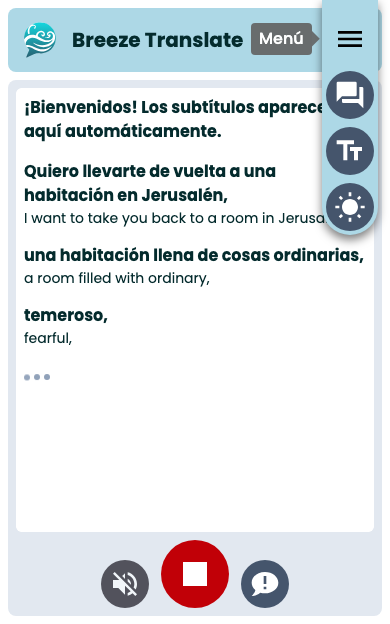
リスナーアプリの右上にあるメニュー (☰) をタップすると、設定とツールが開きます。
メニューオプション
Section titled “メニューオプション”| ボタン | 機能 |
|---|---|
| 元の原稿を表示 / 非表示 | バイリンガルビュー(翻訳 + 原稿)を切り替える |
| 文字サイズを変更 | 小 → 中 → 大に切り替える |
| ダーク / ライトモードに切り替える | このページに限り、システムのテーマを上書きする |
選択した設定は、次回以降もこのデバイスに保存されます。
ライトモードとダークモード
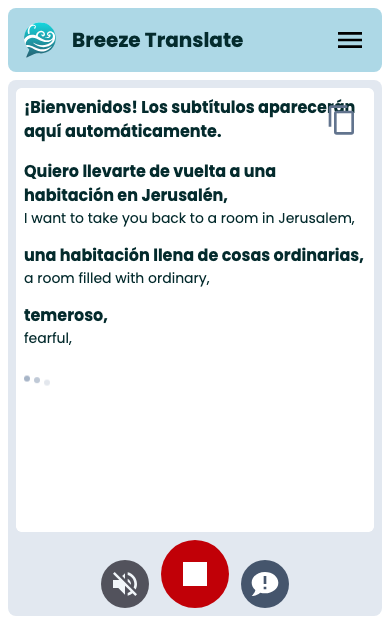
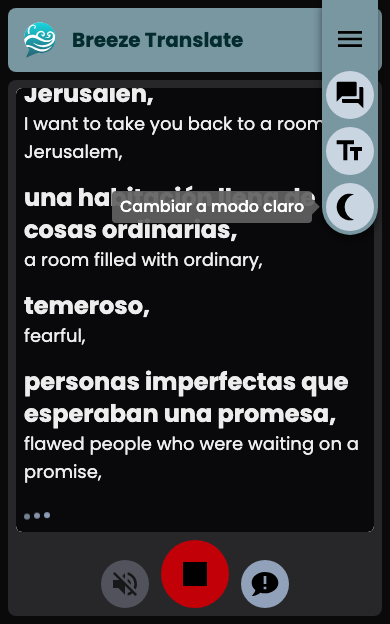
Section titled “ライトモードとダークモード”Breezeはスマートフォンのテーマ設定に従いますが、このページに限り変更できます。メニュー (☰) を開き、テーマボタンをタップしてください。
ライトモードの場合、ボタンには「ダークモードに切り替える」と表示されます。
ダークモードの場合、ボタンには「ライトモードに切り替える」と表示されます。
各モードでのアプリの表示は次のとおりです。
原稿を共有またはコピーする
Section titled “原稿を共有またはコピーする”字幕が表示されている間、字幕エリアの上部にあるボタンをタップすると、そこまでのテキストを送信できます。アイコンはiPhoneとAndroidで少し異なります。
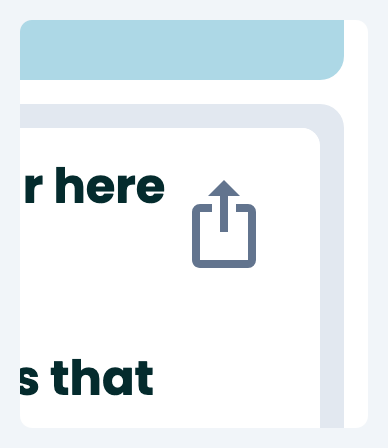
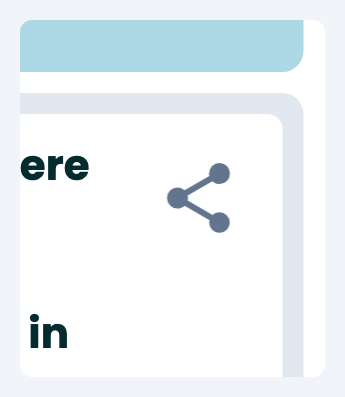
- 多くのスマートフォンでは、共有 をタップすると、システムの共有シート(メッセージ、メモ、メールなど)が開きます。
- 共有が利用できない場合、コピー をタップすると、テキストがクリップボードに保存されます。
含まれる内容は、画面に表示されているものと一致します。翻訳のみ、または元のテキストが表示されている場合はそれも含まれます。
フィードバックを送信する
Section titled “フィードバックを送信する”画面下部のコントロールバーにあるチャットボタン(フィードバックを送信)をタップすると、問題や提案を報告できます。
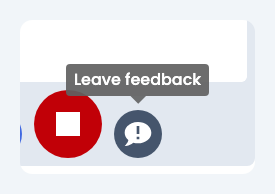
短いフォームが開き、メッセージを入力できます。
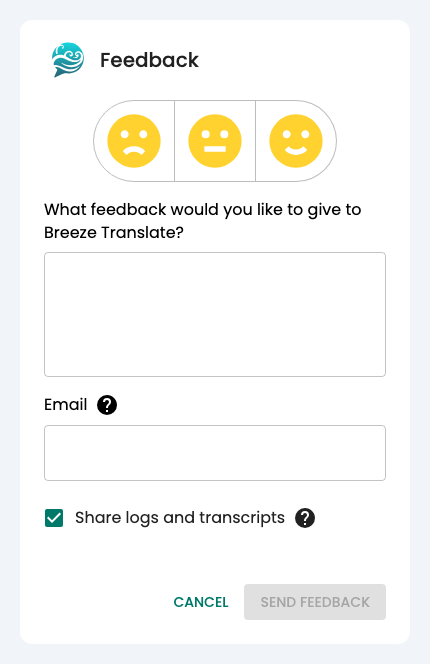
次のこともできます。
- 返信をご希望の場合は、メールアドレスを追加してください。
- 問題の特定に役立つ技術ログとトランスクリプトを送信してください。
音声が途切れても字幕は機能している場合や、その他に何か問題があるように思われる場合は、礼拝中にこれを使用してください。
停止して戻る
Section titled “停止して戻る”赤い停止ボタンをタップすると、言語リストに戻ります。これにより、デバイスに既に保存されている字幕が削除されることはありません。

停止をタップすると、この画面に戻り、再び言語を選択できるようになります。