

Instellingen en delen
Tik op Menu (☰) in de rechterbovenhoek van de luisterapp om instellingen en hulpmiddelen te openen.
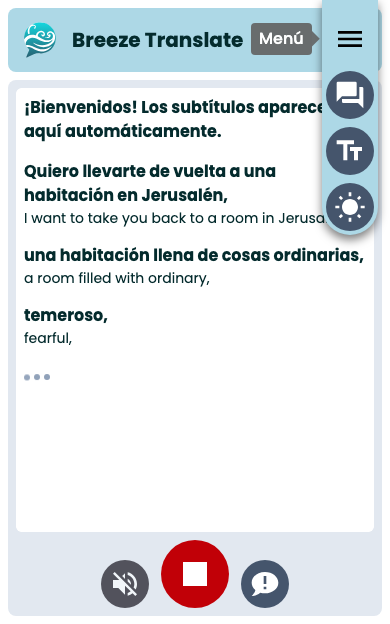
Menuopties
Section titled “Menuopties”| Knop | Wat het doet |
|---|---|
| Oorspronkelijke transcriptie weergeven / verbergen | Schakelt tweetalige weergave (vertaling + origineel) in/uit |
| Tekstgrootte wijzigen | Wisselt klein → gemiddeld → groot |
| Schakelen naar donkere / lichte modus | Overschrijft uw systeemthema voor deze pagina |
Uw keuzes worden op dit apparaat opgeslagen voor toekomstige bezoeken.
Lichte en donkere modus
Section titled “Lichte en donkere modus”Breeze volgt het thema van uw telefoon, maar u kunt dit alleen voor deze pagina aanpassen. Open het Menu (☰) en tik op de themaknop.
Als u in de lichte modus bent, zegt de knop Schakelen naar donkere modus:

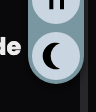
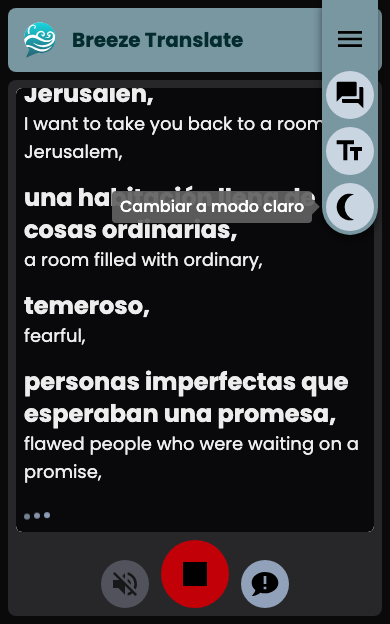
Als u in de donkere modus bent, zegt de knop Schakelen naar lichte modus:
Hier ziet u de app in elke modus:
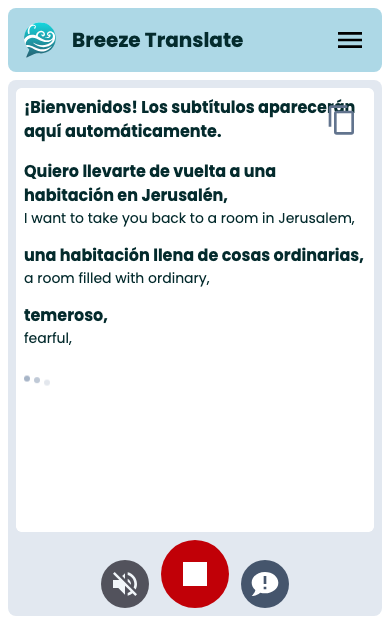
De transcriptie delen of kopiëren
Section titled “De transcriptie delen of kopiëren”Terwijl ondertitels worden weergegeven, tikt u op de knop bovenaan het ondertitelgebied om de tot nu toe getoonde tekst te verzenden. Het pictogram ziet er iets anders uit op iPhone en Android:
- Op veel telefoons opent Delen uw systeemdeelvenster (Berichten, Notities, e-mail en meer).
- Als delen niet beschikbaar is, plaatst Kopiëren de tekst op uw klembord.
Wat wordt meegeleverd, komt overeen met wat op uw scherm staat — de vertaling op zichzelf, of met de oorspronkelijke tekst als deze wordt weergegeven.
Feedback geven
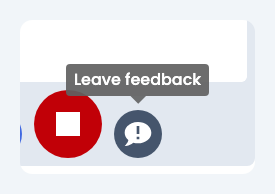
Section titled “Feedback geven”Tik op de chatknop (Feedback geven) in de onderste bedieningsbalk om een probleem of suggestie te melden.
Er opent een kort formulier waarin u uw bericht kunt typen:
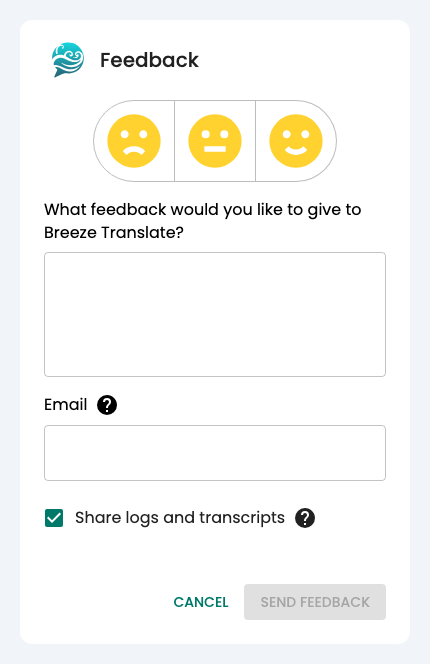
U kunt ook:
- Uw e-mailadres toevoegen als u het prettig vindt dat we reageren.
- Technische logs en transcripties verzenden om ons te helpen het probleem te vinden.
Gebruik dit tijdens een dienst als gesproken audio uitvalt, maar ondertitels nog werken, of als iets anders verkeerd lijkt te gaan.
Stoppen en terugkeren
Section titled “Stoppen en terugkeren”De rode Stop-knop brengt u terug naar de taallijst. Het verwijdert geen ondertitels die al op uw apparaat zijn opgeslagen.

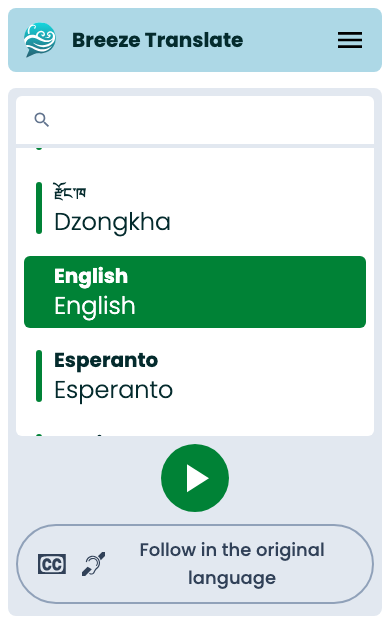
Nadat u op Stop hebt getikt, keert u hier terug — klaar om opnieuw een taal te kiezen:
Volgende stappen
Section titled “Volgende stappen”- Ondertitels lezen — tweetalige weergave, bijlezen en tekstgrootte
- Audio — gesproken vertaling
- Overzicht luisterapp