

Настройки и общий доступ
Нажмите Меню (☰) в правом верхнем углу приложения слушателя, чтобы открыть настройки и инструменты.
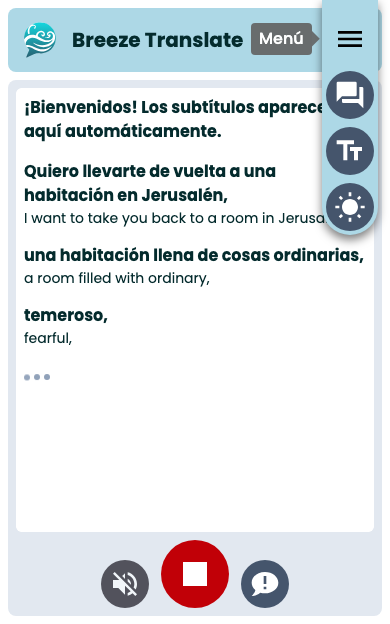
Параметры меню
Заголовок раздела «Параметры меню»| Кнопка | Что она делает |
|---|---|
| Показать / Скрыть исходный текст | Переключение двуязычного режима (перевод + оригинал) |
| Изменить размер текста | Переключение: маленький → средний → большой |
| Переключиться на тёмный / светлый режим | Переопределить системную тему только для этой страницы |
Ваши настройки сохраняются на этом устройстве для будущих посещений.
Светлый и тёмный режим
Заголовок раздела «Светлый и тёмный режим»Breeze следует теме вашего телефона, но вы можете изменить её только для этой страницы. Откройте Меню (☰) и нажмите кнопку темы.
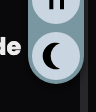
Когда вы находитесь в светлом режиме, на кнопке написано Переключиться на тёмный режим:

Когда вы находитесь в тёмном режиме, на кнопке написано Переключиться на светлый режим:
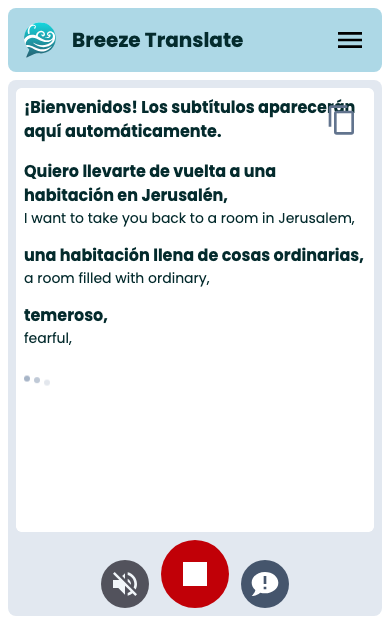
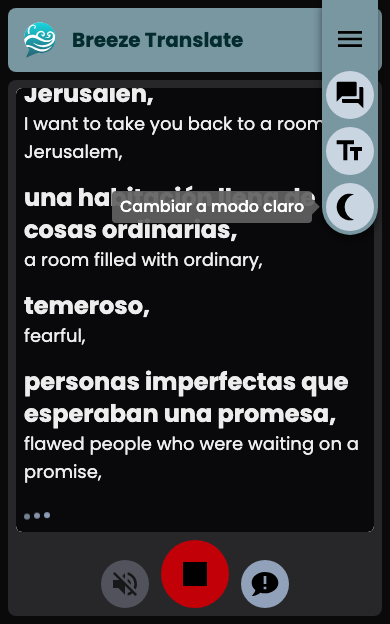
Вот как выглядит приложение в каждом режиме:
Поделиться или скопировать транскрипцию
Заголовок раздела «Поделиться или скопировать транскрипцию»Пока субтитры отображаются, нажмите кнопку в верхней части области субтитров, чтобы отправить текущую транскрипцию. Значок выглядит немного по-разному на iPhone и Android:
- На многих телефонах Поделиться открывает системное меню обмена (Сообщения, Заметки, электронная почта и другое).
- Если функция обмена недоступна, Копировать вместо этого помещает текст в буфер обмена.
Включённое содержимое соответствует тому, что на вашем экране — только перевод или перевод с оригинальным текстом, если он отображается.
Оставить отзыв
Заголовок раздела «Оставить отзыв»Нажмите кнопку чата (Оставить отзыв) на нижней панели управления, чтобы сообщить о проблеме или внести предложение.
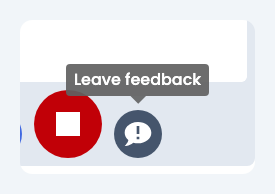
Откроется короткая форма, где вы можете ввести своё сообщение:
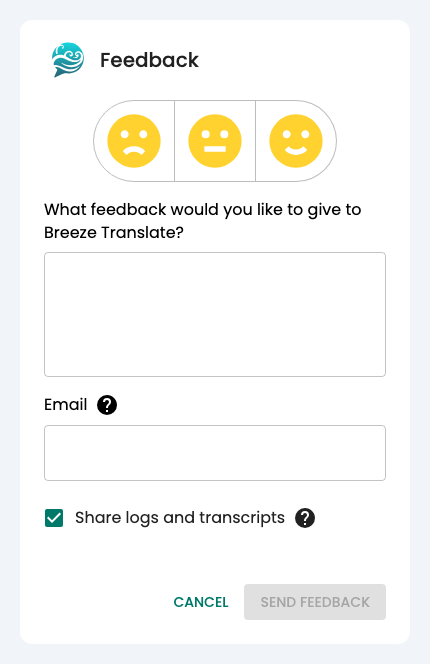
Вы также можете:
- Указать свой адрес электронной почты, если вы хотите получить ответ.
- Отправить технические логи и транскрипции, чтобы помочь нам найти проблему.
Используйте это во время богослужения, если голосовой перевод не работает, но субтитры всё ещё отображаются, или если что-то ещё кажется неправильным.
Остановить и вернуться
Заголовок раздела «Остановить и вернуться»Красная кнопка Остановить возвращает вас к списку языков. Она не удаляет субтитры, уже сохранённые на вашем устройстве.

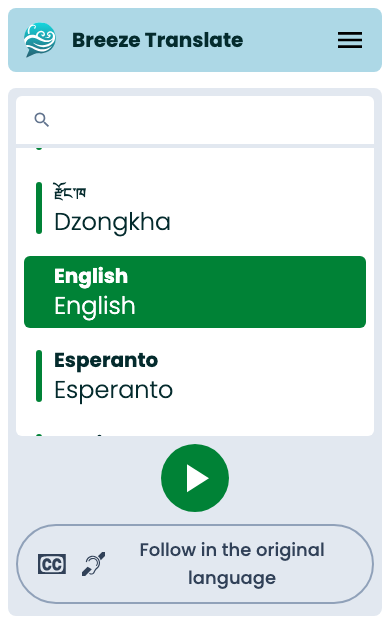
После того как вы нажмёте Остановить, вы вернётесь сюда — готовые снова выбрать язык:
Дальнейшие действия
Заголовок раздела «Дальнейшие действия»- Чтение субтитров — двуязычный режим, отслеживание текущего текста и размер текста
- Аудио — голосовой перевод
- Обзор приложения слушателя