

Чтение субтитров
Как только вы нажмёте зелёную кнопку «Start» (Старт), переведённые субтитры начнут поступать на ваш телефон прямо во время богослужения.
Что вы увидите
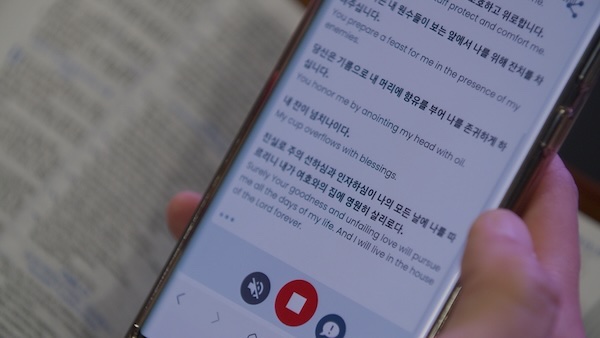
Заголовок раздела «Что вы увидите»- Приветственную строку при подключении.
- Субтитры в реальном времени, которые обновляются по мере перевода речи.
- Круглую кнопку со стрелкой, которая появляется при прокрутке вверх (см. Наверстать пропущенное).
- Красный индикатор LIVE (В эфире), пока идет трансляция.
Двуязычный режим или только перевод
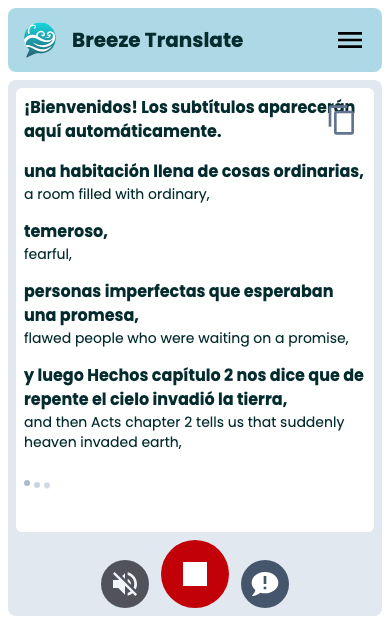
Заголовок раздела «Двуязычный режим или только перевод»По умолчанию вы видите и перевод, и оригинальный текст. Откройте «Меню» (☰) и нажмите «Скрыть оригинальный текст» (Hide original transcript), чтобы отображался только ваш язык.

Двуязычный режим (перевод + оригинал):
Только перевод:
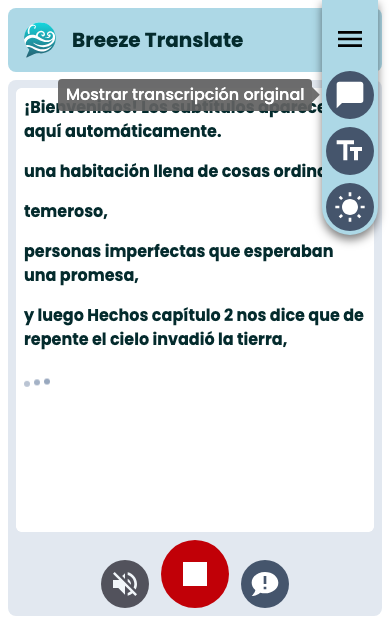
Чтобы вернуть оригинальный текст, снова откройте «Меню» и нажмите «Показать оригинальный текст» (Show original transcript).

Наверстать пропущенное
Заголовок раздела «Наверстать пропущенное»Новые субтитры сдвигают предыдущие вверх, и экран автоматически прокручивается, чтобы вы всегда видели последнюю строку.
Чтобы перечитать то, что вы пропустили, потяните пальцем вверх. Это остановит автопрокрутку, и вы сможете читать в удобном для вас темпе.
Когда вы захотите вернуться к трансляции в реальном времени, нажмите на круглую кнопку со стрелкой в нижнем углу. Вы мгновенно перейдёте к самым последним субтитрам.
Если строка кажется неточной
Заголовок раздела «Если строка кажется неточной»Нажмите на строку субтитров и выберите «Повторное прослушивание» (Second listen), чтобы запросить более точный перевод этой фразы. О том, как это работает и как мы защищаем вашу конфиденциальность, см. в разделе Повторное прослушивание.
Размер текста
Заголовок раздела «Размер текста»Нажмите «Меню», а затем «Изменить размер текста» (Change text size), чтобы переключаться между мелким, средним и крупным шрифтом. Ваш выбор сохранится на этом устройстве.
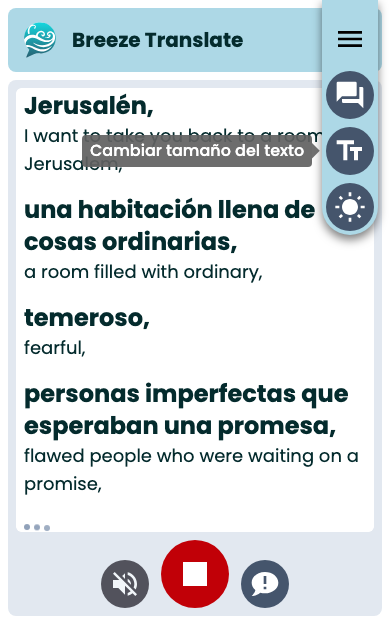
Системные настройки специальных возможностей на вашем телефоне также влияют на отображение текста.
Ваши субтитры сохраняются на этом устройстве
Заголовок раздела «Ваши субтитры сохраняются на этом устройстве»Breeze сохраняет недавние субтитры на вашем телефоне приблизительно на шесть дней для каждого языка. Если вы закроете браузер и снова откроете ту же ссылку, вы всё равно сможете прочитать пропущенное — с разделителями дат, если субтитры охватывают несколько дней.
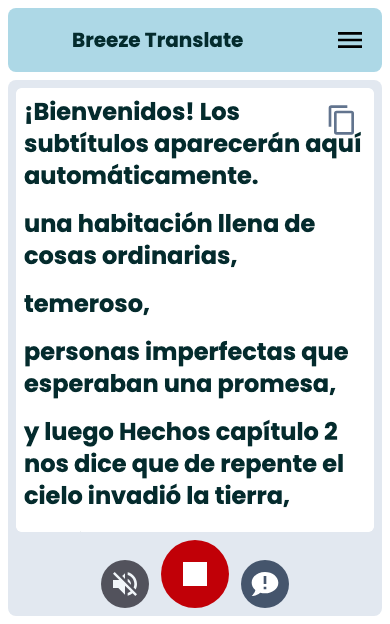
Эта информация хранится только на вашем устройстве, а не в облаке. Очистка данных браузера удалит сохранённые субтитры.
Во время богослужения
Заголовок раздела «Во время богослужения»- Не выключайте экран и держите страницу с переводом открытой. Телефоны приостанавливают работу Breeze, когда приложение не отображается на экране.
- Обновите страницу один раз, если субтитры перестали обновляться (такое иногда случается на более старых устройствах).
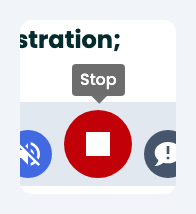
- Нажмите красную кнопку «Stop» (Стоп), чтобы выйти из режима прямой трансляции и вернуться к списку языков — ваши сохранённые субтитры при этом никуда не исчезнут.
- Инструкции по аудиопереводу см. в разделе Аудио.
Следующие шаги
Заголовок раздела «Следующие шаги»- Настройки и совместное использование — тёмный режим, копирование и отправка
- Проблемы в работе приложения — устранение неполадок