설정과 공유
청취자 앱 오른쪽 상단에 있는 메뉴 (☰)를 눌러 설정과 도구를 여세요.
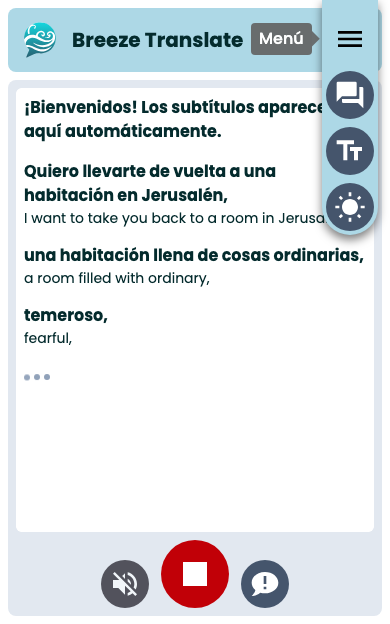
메뉴 옵션
섹션 제목: “메뉴 옵션”| 버튼 | 기능 |
|---|---|
| 원문 스크립트 보기 / 숨기기 | 이중 언어 보기 (번역 + 원문) 전환 |
| 텍스트 크기 변경 | 작게 → 중간 → 크게 순환 |
| 다크 / 라이트 모드 전환 | 이 페이지의 시스템 테마 재정의 |
선택하신 설정은 이 기기에 저장되어 다음 방문 시에도 유지됩니다.
라이트 모드 및 다크 모드
섹션 제목: “라이트 모드 및 다크 모드”Breeze는 휴대폰의 테마 설정을 따릅니다. 하지만 이 페이지에 한해서는 변경할 수 있습니다. 메뉴 (☰)를 열고 테마 버튼을 누르세요.
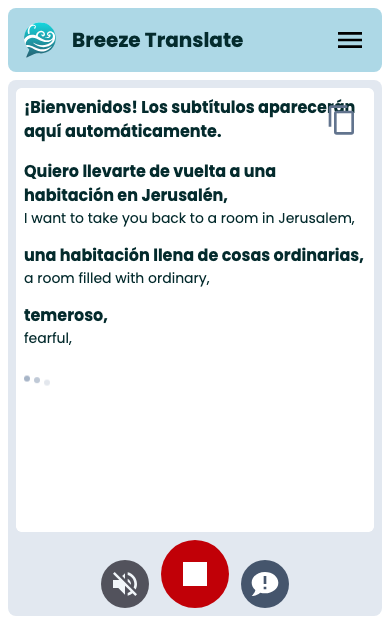
라이트 모드일 때는 버튼에 다크 모드로 전환이라고 표시됩니다.
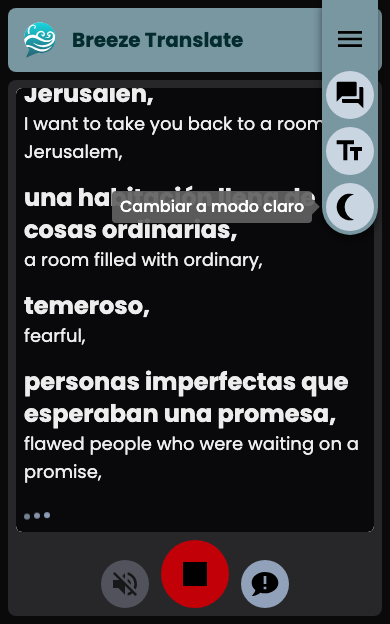
다크 모드일 때는 버튼에 라이트 모드로 전환이라고 표시됩니다.
각 모드에서 앱 화면은 다음과 같습니다:
스크립트 공유 또는 복사
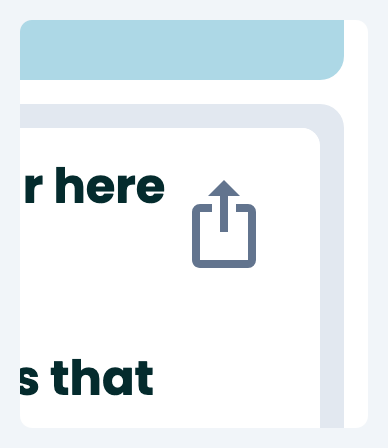
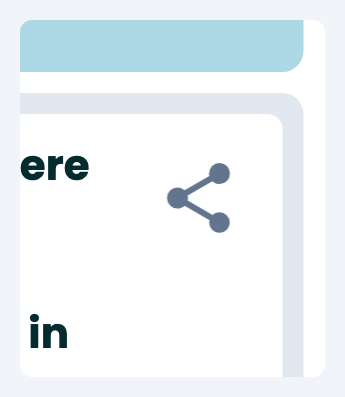
섹션 제목: “스크립트 공유 또는 복사”캡션이 표시되는 동안, 캡션 영역 상단에 있는 버튼을 눌러 지금까지의 텍스트를 보낼 수 있습니다. 아이폰과 안드로이드에서는 아이콘이 약간 다르게 보입니다:
- 대부분의 휴대폰에서는 공유 버튼을 누르면 시스템 공유 시트(메시지, 메모, 이메일 등)가 열립니다.
- 공유 기능이 제공되지 않을 경우, 복사 버튼이 텍스트를 클립보드에 대신 저장합니다.
포함되는 내용은 화면에 보이는 것과 일치합니다. — 번역만 있거나, 원문 텍스트가 표시될 경우 원문과 함께 포함됩니다.
피드백 남기기
섹션 제목: “피드백 남기기”하단 제어 바에 있는 채팅 버튼 (피드백 남기기)을 눌러 문제나 제안 사항을 보고할 수 있습니다.
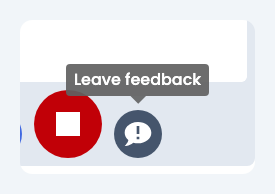
간단한 양식이 열리며 여기에 메시지를 입력할 수 있습니다:
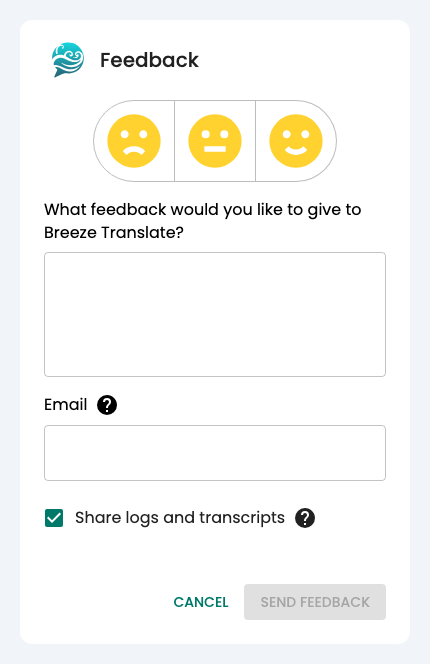
또한 다음을 할 수 있습니다:
- 회신을 원하시면 이메일 주소를 추가해주세요.
- 문제 해결에 도움이 되도록 기술 로그와 스크립트를 전송할 수 있습니다.
음성 오디오가 작동하지 않지만 캡션은 여전히 작동할 때, 또는 다른 문제가 발생한 것처럼 보일 때 예배 중에 이 기능을 사용하세요.
중지 및 돌아가기
섹션 제목: “중지 및 돌아가기”빨간색 중지 버튼은 언어 목록으로 돌아가게 합니다. 이 버튼은 기기에 이미 저장된 캡션을 삭제하지 않습니다.

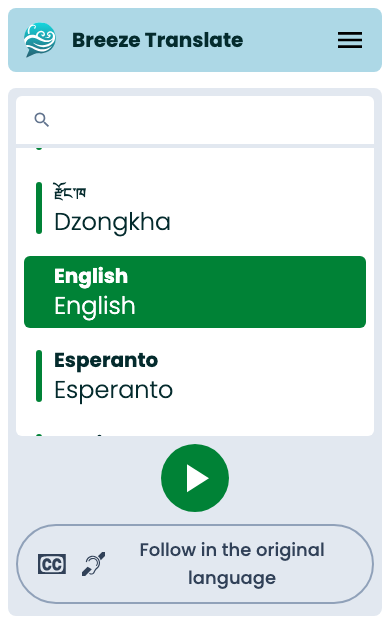
중지를 누르면 다시 여기로 돌아오며 — 새로운 언어를 선택할 준비가 됩니다: