

휴대폰에서 오디오
Breeze는 자막을 기본으로 표시합니다. 음성 통역(텍스트 음성 변환)은 직접 켜기 전까지는 꺼져 있습니다.
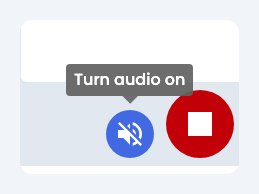
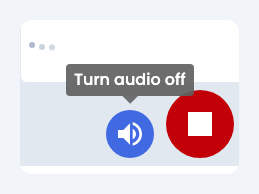
라이브 화면 하단의 스피커 버튼을 누르세요. 오디오가 꺼져 있을 때는 오디오 켜기라고 표시됩니다. 다시 누르면 오디오가 꺼집니다.
오디오 작동 방식
섹션 제목: “오디오 작동 방식”- 음성 통역은 대부분의 언어에서 휴대폰의 내장된 텍스트 음성 변환 기능을 사용하며, 플랫폼 음성이 제한적인 일부 언어에서는 Breeze 맞춤 음성을 사용합니다.
- 대부분의 사람들은 자막을 읽는 방식으로 내용을 따라갑니다. 오디오는 선택 사항이며, 사용 기기와 언어에 따라 다릅니다.
비용을 합리적으로 유지하기 위해, Breeze는 대부분의 언어에서 음성을 사용자 기기에서 재생합니다. 음성 품질은 휴대폰에 따라 다르며, 모든 기기에서 동일하게 들리지 않을 수 있습니다. 개선하려면 오디오 출력: 최적의 음성 사용 방법을 참조하세요.
아이폰 첫 사용 시
섹션 제목: “아이폰 첫 사용 시”Apple은 웹사이트에서 오디오를 재생하기 전에 탭을 요구합니다. 오디오 켜기를 한 번 누르면, 이후 세션 동안 음성 통역을 계속 재생할 수 있습니다.
블루투스 헤드폰은 오디오 지연을 유발할 수 있습니다. 문제가 있다고 생각되면 먼저 휴대폰 스피커로 테스트해 보세요.
오디오 품질 피드백
섹션 제목: “오디오 품질 피드백”오디오가 시작되면, Breeze에서 **오디오 품질은 어떤가요?**라고 물을 수 있습니다. 좋음 또는 나쁨을 누르거나, 상세 의견 보내기를 눌러 피드백을 보낼 수 있습니다. 이 피드백은 고객님의 언어와 기기에 맞는 음성을 개선하는 데 도움이 됩니다.
최적의 음성 설정
섹션 제목: “최적의 음성 설정”기계적이거나 누락된 오디오는 일반적으로 기기에 더 나은 음성 팩이 설치되어야 함을 의미합니다. 다음의 전체 단계별 가이드를 따르세요:
iOS(향상된/프리미엄 음성 — Siri 제외), Samsung, Pixel, Xiaomi 및 Breeze 맞춤 음성에 대해 설명합니다.
예배 중 오디오가 작동하지 않을 경우
섹션 제목: “예배 중 오디오가 작동하지 않을 경우”- 자막이 제대로 작동하는지 확인하세요 (자막은 오디오와 별도의 경로를 사용합니다).
- 볼륨과 무음 모드를 확인하세요.
- 해당 언어에 대한 오디오 출력 설정을 다시 확인하세요.
- 앱 메뉴에서 피드백 남기기를 누르거나, 교회에 info@breezetranslate.com으로 이메일을 보내달라고 요청하세요.
또한 클라이언트 앱 문제 — 음성 통역 누락을 참조하세요.
스피커, 정지, 피드백 남기기 버튼은 청취자 앱 개요에서 설명되어 있습니다.