

자막 읽기
초록색 시작(Start) 버튼을 누르시면 예배가 진행되는 동안 번역 자막이 휴대폰으로 실시간 송출돼요.
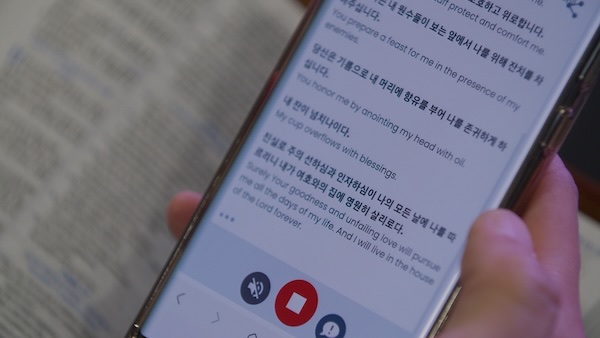
화면 구성 안내입니다
섹션 제목: “화면 구성 안내입니다”- 처음 접속할 때 나타나는 환영 문구
- 음성이 번역됨에 따라 실시간으로 업데이트되는 실시간 자막
- 위로 스크롤할 때 나타나는 동그란 화살표 버튼 (지나간 자막 확인하기 참조)
- 실시간 송출 중임을 알려주는 빨간색 LIVE 표시등
이중 언어 및 번역 전용 모드 설정입니다
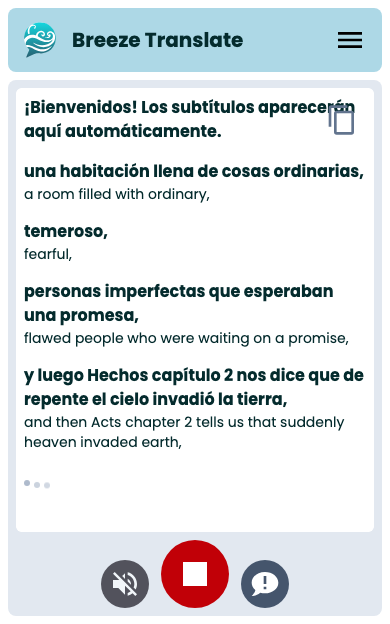
섹션 제목: “이중 언어 및 번역 전용 모드 설정입니다”기본적으로 번역문과 원본 음성 텍스트가 모두 표시돼요. 메뉴(☰)를 열고 원본 자막 숨기기를 누르면 선택하신 언어만 확인하실 수 있어요.
이중 언어 (번역 + 원문):
번역문만 보기:
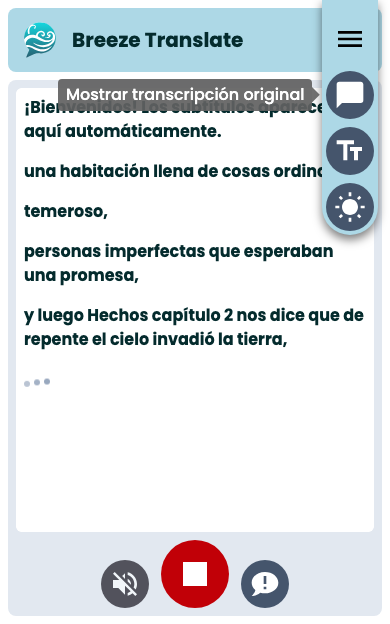
원본 텍스트를 다시 표시하려면 메뉴를 다시 열고 원본 자막 표시를 누르세요.

지나간 자막 확인하기입니다
섹션 제목: “지나간 자막 확인하기입니다”새로운 자막이 들어오면 이전 자막이 위로 올라가며, 화면이 자동으로 스크롤되어 항상 최신 자막 위치를 유지해요.
놓친 내용을 다시 읽고 싶으시다면 손가락으로 화면을 위로 드래그해 보세요. 자동 스크롤이 잠시 멈추어 편안한 속도로 읽으실 수 있어요.
실시간 자막 위치로 돌아가고 싶을 때는 하단 구석에 있는 동그란 화살표 버튼을 누르세요. 가장 최근 자막 위치로 바로 이동해요.
텍스트 크기 설정입니다
섹션 제목: “텍스트 크기 설정입니다”메뉴를 누른 후 텍스트 크기 변경을 선택하면 작게, 보통, 크게 순으로 순환하며 변경돼요. 선택하신 설정은 이 기기에 저장돼요.
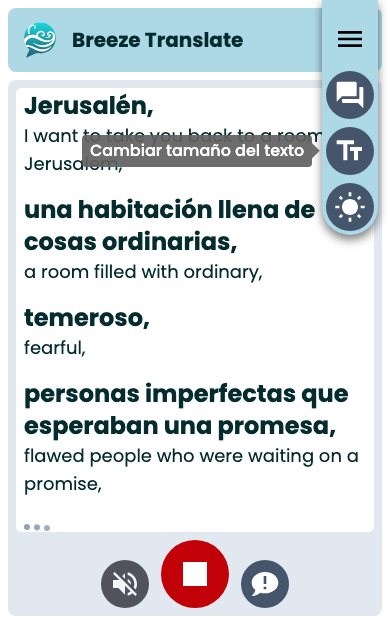
휴대폰의 시스템 접근성 설정도 텍스트가 화면에 표시되는 방식에 영향을 미칠 수 있어요.
자막은 이 기기에 저장됩니다
섹션 제목: “자막은 이 기기에 저장됩니다”Breeze는 각 언어별 최근 자막을 휴대폰에 약 6일 동안 보관해요. 브라우저를 닫았다가 동일한 링크로 다시 접속해도 놓친 내용을 계속 읽으실 수 있으며, 자막이 이틀 이상 이어질 경우 날짜 구분선이 함께 표시돼요.
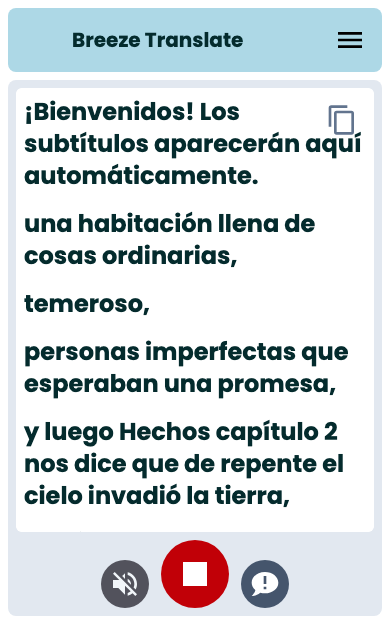
이 자막 데이터는 클라우드가 아닌 사용자의 기기에만 저장돼요. 따라서 브라우저 데이터를 삭제하면 저장된 자막도 함께 삭제돼요.
예배 중 유의 사항입니다
섹션 제목: “예배 중 유의 사항입니다”- 화면을 켜둔 상태로 번역 화면을 계속 유지해 주세요. 화면이 꺼지거나 다른 앱으로 전환되면 휴대폰에서 Breeze 실행이 중단돼요.
- 자막 업데이트가 멈추는 경우(구형 기기에서 간혹 발생함) 새로고침을 한 번 해주세요.
- 실시간 화면에서 나가 언어 목록으로 돌아가려면 빨간색 중지(Stop) 버튼을 누르세요. 저장된 자막은 그대로 유지돼요.
- 음성 번역 통역에 대한 내용은 오디오 안내를 참조해 주세요.

다음 단계 안내입니다
섹션 제목: “다음 단계 안내입니다”- 설정 및 공유 — 다크 모드, 복사 및 공유
- 클라이언트 앱 문제 해결 — 문제 해결 가이드