

Problemer med kontrolpanelet
Disse trin hjælper med at løse forbindelses- og transkriberingsproblemer på operatørsiden. For mikrofon- og pult-routing, se Lydinput og -routing. For netværksopsætning, se Netværk og Wi-Fi.
Start med Supportchat
Sektion kaldt “Start med Supportchat”Hvis noget driller under en gudstjeneste, og du har brug for hjælp lige her og nu, skal du starte med at åbne Supportchat i kontrolpanelet. Botten kan se live-sessionslogs og stille en diagnose i realtid – meget hurtigere end at gå denne guide igennem.
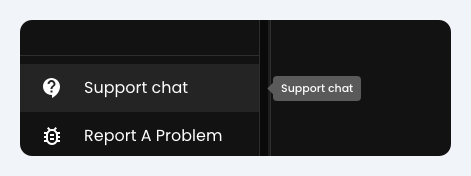
Kig efter Supportchat nær bunden af sidebjælken, lige over Rapporter et problem. Resten af denne side er til, når du selv vil prøve et par tjek af.
Sidder fast på “Connecting” (Forbinder)
Sektion kaldt “Sidder fast på “Connecting” (Forbinder)”Symptom: Kontrolpanelet sidder fast på Connecting og bliver aldrig færdig med at starte streamen.
Trin:
- Indstil Kildesprog til Flersproget på Broadcast-siden (se Transkriberingstilstande).
- Prøv en anden browser (Chrome, Safari, Edge, Firefox).
- Prøv en anden enhed; en telefon er oplagt til at tjekke, om der er et generelt problem med Breeze, dit Wi-Fi, din browser eller enhed. Den fungerer også godt som en reserveløsning.
- Test på et mobilt hotspot for at udelukke problemer med kirkens firewall (se Netværk og Wi-Fi).
Se afsnittene nedenfor vedrørende forsinkelse, der opbygges over tid, eller hvis streamen afbrydes.
Stigende forsinkelse over tid
Sektion kaldt “Stigende forsinkelse over tid”Symptom: Oversættelserne vises gradvist senere, efterhånden som gudstjenesten skrider frem, hvilket skaber en stigende forsinkelse.
Trin:
- Genstart forbindelsen. Stop og genstart streamen et øjeblik under en lovsang eller en naturlig pause for at nulstille serverforbindelsen.
- Hold fanen aktiv. Sørg for, at fanen med kontrolpanelet forbliver aktiv og i fokus. Browsere drosler i høj grad ned for baggrundsvinduer for at spare strøm, hvilket kan forsinke behandling af live-lyd. På en iPad kan du føje Breeze til hjemmeskærmen og bruge Forenklet adgang – se Hold kontrol-iPad’en vågen.
- Skift browser. Hvis du oplever vedvarende forsinkelse i Safari eller Edge, kan du skifte til Google Chrome eller Firefox for at få en mere stabil håndtering af baggrundsforbindelser.
- Tjek din internetforbindelse: se Netværk og Wi-Fi.
Streamafbrydelser og meddelelser om mistet forbindelse
Sektion kaldt “Streamafbrydelser og meddelelser om mistet forbindelse”Symptom: Streamen afbrydes uventet under live-arrangementer. Du ser måske en besked som Connection to the Breeze Server has been lost. med knappen Try to reconnect, eller Connection to Breeze Server lost. Buffering translations and trying to reconnect., mens du er i luften.
Trin:
- Brug kabelforbindelse. Undgå at køre din kontrolenhed på menighedens overbelastede Wi-Fi; brug en dedikeret kablet Ethernet-forbindelse eller en stabil mobilrouter.
- Tjek netværksstabiliteten. Kør en test for pakketab og stabilitet frem for en simpel hastighedstest. Udsving i jitter eller pakker, der modtages i forkert rækkefølge, vil afbryde en live-stream, selvom din downloadhastighed ser hurtig ud (se Netværk og Wi-Fi).
- På en iPad: udeluk skærmlås eller baggrundstilstand. Hvis streamen startede fint og derefter blev tavs uden at genoprette forbindelsen, har iOS muligvis sat appen i dvale – se Hold kontrol-iPad’en vågen.
- Åbn Supportchat med det samme, mens problemet står på, så den kan stille en diagnose i realtid – se Supportchat. Brug kun Rapporter et problem, hvis du ikke har brug for at løse det lige nu.
Manglende lydniveaumåler eller tomme transskriptioner
Sektion kaldt “Manglende lydniveaumåler eller tomme transskriptioner”Symptom: Kontrolpanelet viser, at systemet er klar til at streame, men lydniveauindikatoren reagerer overhovedet ikke, og den downloadede transskription er tom.
Trin:
- Tjek for softwarekonflikter. Luk modstridende live-produktionssoftware (f.eks. ProPresenter eller OBS), der kan kæmpe om eksklusiv adgang til den samme mixerpult eller lydinterface.
- Isoler din hardware. Prøv at åbne Breeze på en anden bærbar computer sluttet til den samme mixer for at afgøre, om problemet skyldes en lokal driverfejl på computeren.
- Ryd browserdata. Ryd browserens cache og cookies, eller test din lydkilde ved hjælp af vores enkle værktøj i en anden understøttet webbrowser.
Se også Lydinput og -routing, hvis måleren slet ikke bevæger sig.
Den grønne lydmåler bevæger sig, men der genereres ingen tekst
Sektion kaldt “Den grønne lydmåler bevæger sig, men der genereres ingen tekst”Symptom: Status viser On Air, og lydniveauindikatoren bevæger sig jævnt, men den følger ikke talerens stemmeniveau præcist, og transskriptionen hænger på tre blinkende prikker.
Trin:
- Kontroller mixerpultens output. Sørg for, at det dedikerede output eller aux-send, der går til computeren, ikke er slået fra (muted), skruet ned for eller blandet med forstyrrende baggrundsmusik eller instrumenter. Ren, ubehandlet (tør) vokallyd er afgørende for en korrekt transkribering.
- Lav en optagelsestest: Brug vores enkle værktøj til at lave en optagelsestest i den samme browser med den samme inputenhed.
- Åbn Supportchat, mens det stadig står på, hvis du har brug for hjælp nu – se Supportchat. Hvis du ikke bliver for at løse det med det samme, vil Rapporter et problem stadig indsamle fejlfindingsdata.
Sidder du stadig fast?
Sektion kaldt “Sidder du stadig fast?”Send en e-mail til info@breezetranslate.com med din kirkes navn, din browser, pultmodel og hvad du allerede har prøvet.