

Læsning af undertekster
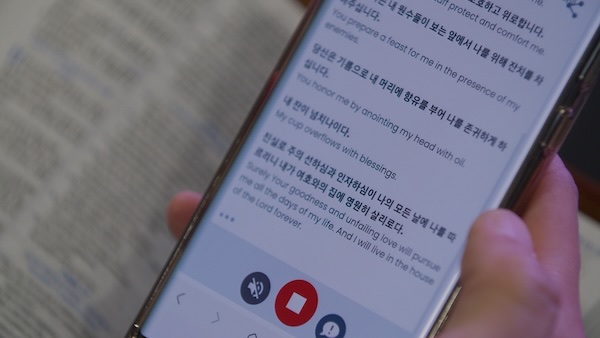
Når du trykker på den grønne Start-knap, strømmer de oversatte undertekster ind på din telefon, mens gudstjenesten er i gang.
Det ser du
Sektion kaldt “Det ser du”- En velkomstlinje, første gang du træder ind.
- Live-undertekster, der opdateres, efterhånden som talen oversættes.
- En rund pileknap, der vises, når du ruller op (se Læs tidligere undertekster).
- En rød LIVE-indikator, mens streamen er aktiv.
Tosproget eller kun oversættelse
Sektion kaldt “Tosproget eller kun oversættelse”Som standard ser du både oversættelsen og den originale talte tekst. Åbn Menuen (☰) og tryk på Skjul originaltekst for kun at vise dit sprog.
Tosproget (oversættelse + original):
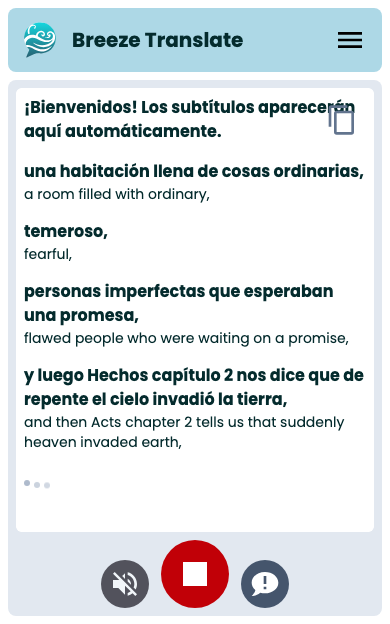
Kun oversættelse:
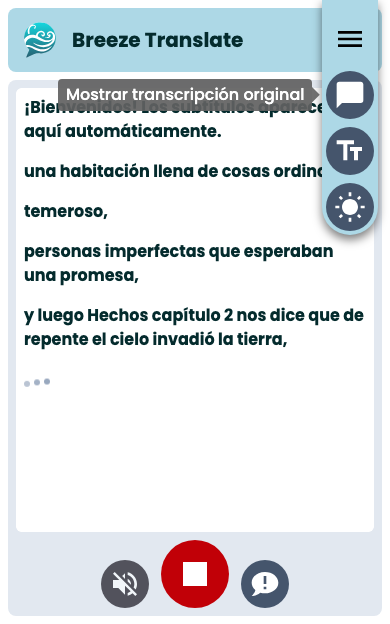
For at vise den originale tekst igen skal du åbne Menuen igen og trykke på Vis originaltekst.

Læs tidligere undertekster
Sektion kaldt “Læs tidligere undertekster”Nye undertekster skubber de ældre opad, og skærmen ruller automatisk for at blive ved den seneste linje.
Hvis du vil genlæse noget, du gik glip af, kan du trække opad med fingeren. Dette stopper den automatiske rulning, så du kan læse i dit eget tempo.
Når du vil vende tilbage til live-linjen, skal du trykke på den runde pileknap i nederste hjørne. Den hopper direkte tilbage til den nyeste undertekst.
Tekststørrelse
Sektion kaldt “Tekststørrelse”Tryk på Menu og derefter Skift tekststørrelse for at skifte mellem lille, medium og stor. Dit valg gemmes på denne enhed.
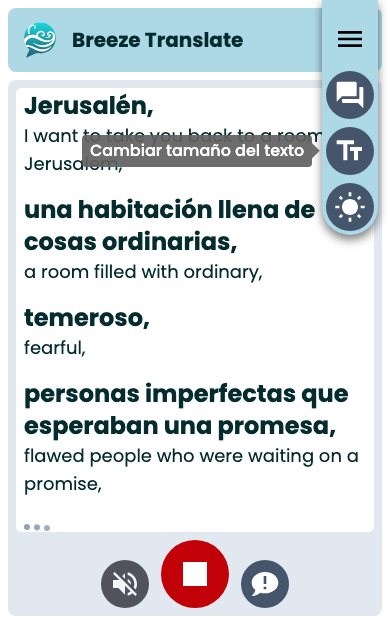
Din telefons egne tilgængelighedsindstillinger påvirker også, hvordan teksten vises.
Dine undertekster gemmes på denne enhed
Sektion kaldt “Dine undertekster gemmes på denne enhed”Breeze gemmer seneste undertekster på din telefon i cirka seks dage pr. sprog. Hvis du lukker browseren og åbner det samme link igen, kan du stadig læse det, du gik glip af — med datoseparatorer, hvis underteksterne strækker sig over mere end én dag.
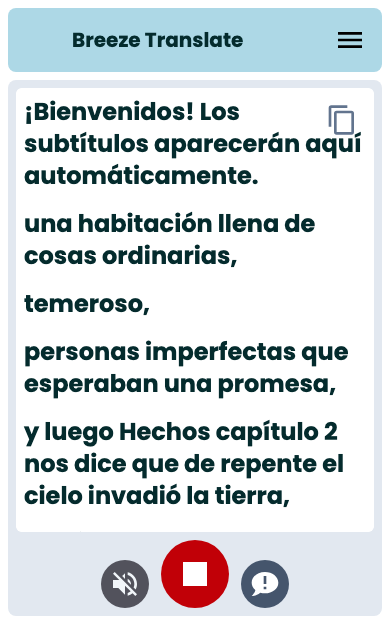
Dette gemmes kun på din enhed — ikke i skyen. Hvis du rydder dine browserdata, slettes de gemte undertekster.
Under gudstjenesten
Sektion kaldt “Under gudstjenesten”- Hold skærmen tændt og oversættelsen åben. Telefoner stopper Breeze i at køre, når det ikke vises på skærmen.
- Opdater siden én gang, hvis underteksterne stopper med at opdatere (dette kan nogle gange ske på ældre enheder).
- Tryk på den røde Stop-knap for at forlade live-visningen og vende tilbage til sproglisten — dine gemte undertekster bevares.
- For talt oversættelse, se Lyd.

Næste trin
Sektion kaldt “Næste trin”- Indstillinger og deling — mørk tilstand, kopiering og deling
- Problemer med modtager-appen — fejlsøgning