

Indstillinger og deling
Tryk på Menu (☰) i øverste højre hjørne af lytte-appen for at åbne indstillinger og værktøjer.
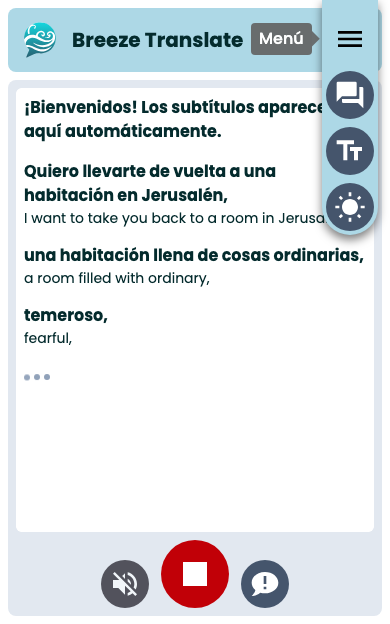
Menuindstillinger
Sektion kaldt “Menuindstillinger”| Knap | Hvad den gør |
|---|---|
| Vis / Skjul originaludskrift | Skift til/fra tosproget visning (oversættelse + original) |
| Skift tekststørrelse | Skift mellem lille → medium → stor |
| Skift til mørk / lys tilstand | Tilsidesæt dit systemtema kun for denne side |
Dine valg gemmes på denne enhed til fremtidige besøg.
Lys og mørk tilstand
Sektion kaldt “Lys og mørk tilstand”Breeze følger din telefons tema, men du kan ændre det kun for denne side. Åbn Menu (☰) og tryk på temaknappen.
Når du er i lys tilstand, siger knappen Skift til mørk tilstand:

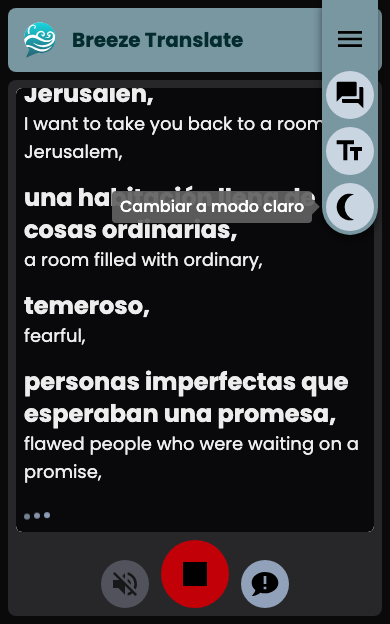
Når du er i mørk tilstand, siger knappen Skift til lys tilstand:
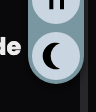
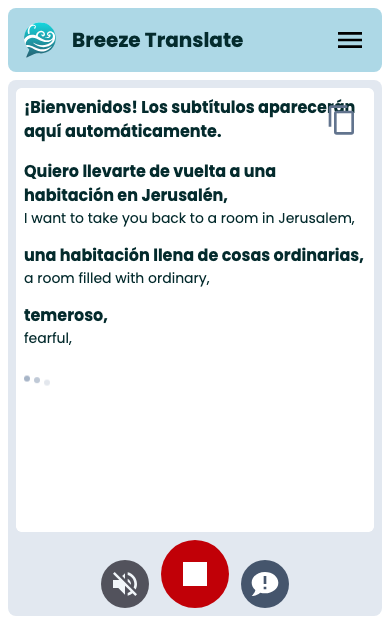
Her er appen i hver tilstand:
Del eller kopier udskriften
Sektion kaldt “Del eller kopier udskriften”Mens undertekster vises, skal du trykke på knappen øverst i undertekstområdet for at sende den tekst, der er vist indtil videre. Ikonet ser lidt anderledes ud på iPhone og Android:
- På mange telefoner åbner Del din system-delingsmenu (Beskeder, Noter, e-mail og mere).
- Hvis deling ikke er tilgængelig, sætter Kopier teksten på din udklipsholder i stedet.
Det, der inkluderes, matcher det, der er på din skærm — oversættelsen alene, eller med den originale tekst, hvis den vises.
Giv feedback
Sektion kaldt “Giv feedback”Tryk på chatknappen (Giv feedback) på den nederste kontrolbjælke for at rapportere et problem eller et forslag.
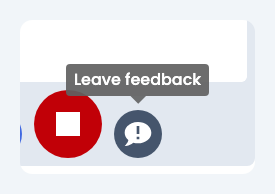
En kort formular åbnes, hvor du kan skrive din besked:
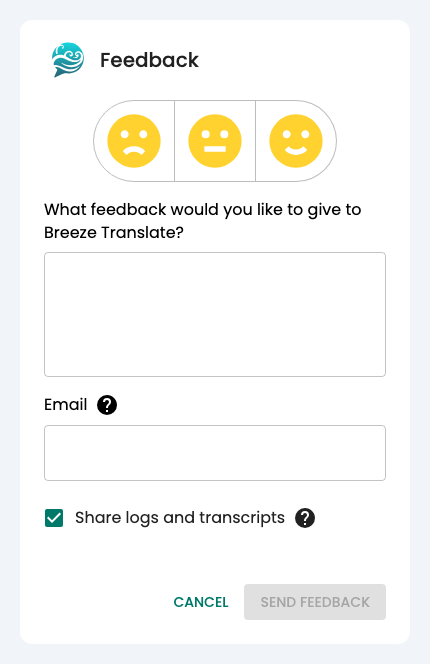
Du kan også:
- Tilføj din e-mail, hvis du gerne vil have et svar fra os.
- Send tekniske logs og udskrifter for at hjælpe os med at finde problemet.
Brug dette under en gudstjeneste, hvis talt lyd fejler, men undertekster stadig fungerer, eller hvis noget andet virker forkert.
Stop og vend tilbage
Sektion kaldt “Stop og vend tilbage”Den røde Stop-knap tager dig tilbage til sproglisten. Den sletter ikke undertekster, der allerede er gemt på din enhed.

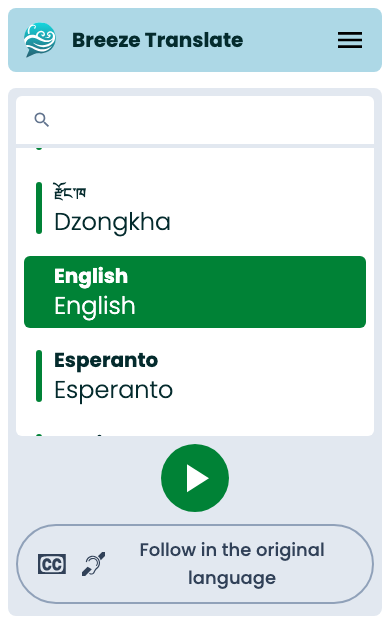
Når du har trykket på Stop, vender du tilbage hertil — klar til at vælge et sprog igen:
Næste skridt
Sektion kaldt “Næste skridt”- Læsning af undertekster — tosproget visning, indhentning og tekststørrelse
- Lyd — talt oversættelse
- Oversigt over lytte-appen