

Oversigt over lytterappen
Lytter-appen er en mobilvenlig weboplevelse — du behøver ikke at installere noget fra en appbutik. Åbn din kirkes Breeze-link, eller scan deres QR-kode, vælg dit sprog, og læs undertekster eller hør den talte oversættelse.
Denne vejledning er skrevet til personer, der modtager oversættelse under en gudstjeneste. Hvis du er ved at sætte Breeze op for din kirke, kan du se Hurtig start og Deltageroplevelsen.
Se hele forløbet
Sektion kaldt “Se hele forløbet”Sådan fungerer det
Sektion kaldt “Sådan fungerer det”- Scan QR-koden eller tryk på linket, som din kirke deler.
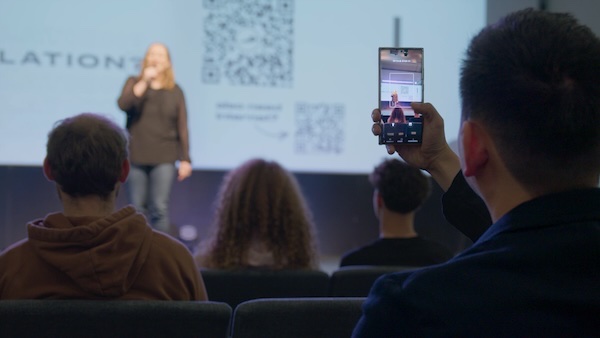
- Vælg dit sprog — søg, hvis du har brug for det. Du kan ændre det når som helst.
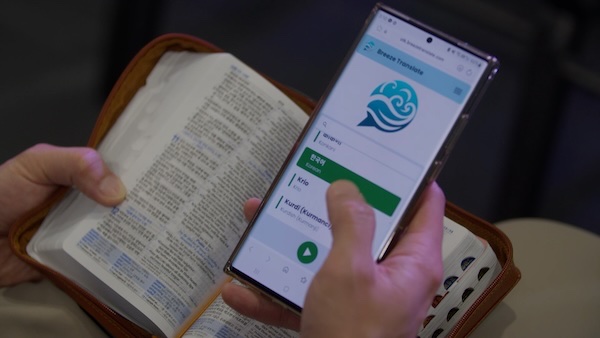
- Læs underteksterne, mens gudstjenesten finder sted.
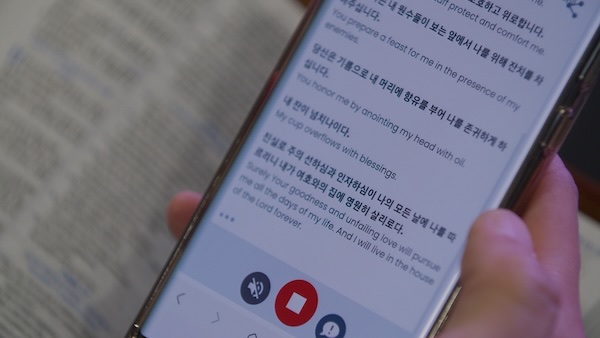
Vil du også høre oversættelsen? Tryk på Slå lyd til (se Lyd).
Betjeningspanelet
Sektion kaldt “Betjeningspanelet”Knapperne nederst på skærmen er dem, du bruger til at styre det hele.
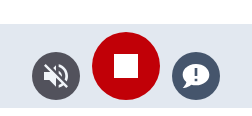
- Slå lyd til / fra — højttalerknappen til venstre (vises, når lyd er tilgængelig for dit sprog).
- Stop — den røde knap i midten. Den tager dig tilbage til sproglisten.
- Giv feedback — knappen til højre. Brug den til at fortælle os om et problem.
I denne vejledning
Sektion kaldt “I denne vejledning”- Deltag i en gudstjeneste — QR-koder, links, søgning og Start-knappen
- Læs undertekster — visning af begge sprog, opfølgning og tekststørrelse
- Underteksttilstand — kirker med fokus på undertekster og det originale sprog
- Lyd — hvornår og hvordan talt oversættelse fungerer
- Indstillinger og deling — menu, lys og mørk tilstand, deling og feedback
Lyttersprog i alle abonnementer
Sektion kaldt “Lyttersprog i alle abonnementer”Hver person vælger sit eget sprog ved første besøg. Du kan vælge et hvilket som helst sprog fra vores komplette liste over understøttede sprog — på alle abonnementer. Din kirke slår ikke sprog til eller fra for dig.
Krav til enheder
Sektion kaldt “Krav til enheder”Enhver moderne telefon, tablet eller bærbar computer med Chrome, Safari, Edge eller Firefox. Både mobildata og Wi-Fi fungerer; Breeze bruger meget lidt data, så det kræver hverken Wi-Fi eller en stor datapakke (se Netværk og Wi-Fi).
Til kirketeamet
Sektion kaldt “Til kirketeamet”- Informer om, hvordan man tilkobler sig, før streamen starter.
- Del denne side med nye lyttere:
- Se Velkomstteams for information om at klæde værter og kirketjenere på.
Brug for hjælp?
Sektion kaldt “Brug for hjælp?”- Problemer med lytter-appen — undertekster indlæses ikke, lydproblemer
- Opsætning af lydudgang — få de bedste stemmer på iOS og Android