

Налаштування і спільний доступ
Натисніть Меню (☰) у верхньому правому куті програми слухача, щоб відкрити налаштування та інструменти.
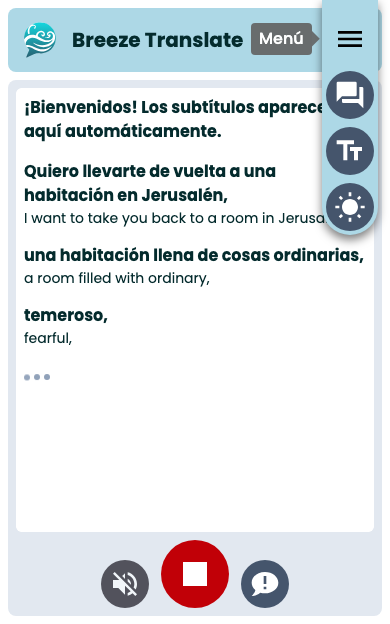
Параметри меню
Section titled “Параметри меню”| Кнопка | Що вона робить |
|---|---|
| Показати / Сховати оригінальний текст | Перемикає двомовний вигляд (переклад + оригінал) |
| Змінити розмір тексту | Переключає малий → середній → великий |
| Перемкнути на темний / світлий режим | Перевизначає системну тему для цієї сторінки |
Ваші налаштування зберігаються на цьому пристрої для майбутніх відвідувань.
Світлий та темний режим
Section titled “Світлий та темний режим”Breeze слідує за темою вашого телефону, але ви можете змінити її лише для цієї сторінки. Відкрийте Меню (☰) і натисніть кнопку теми.
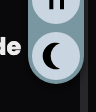
Коли ви перебуваєте у світлому режимі, на кнопці написано Перемкнути на темний режим:

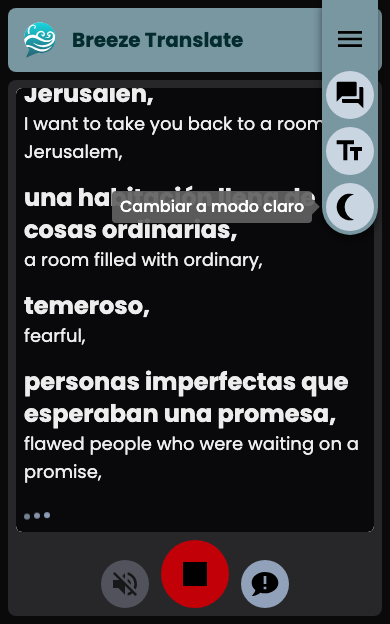
Коли ви перебуваєте у темному режимі, на кнопці написано Перемкнути на світлий режим:
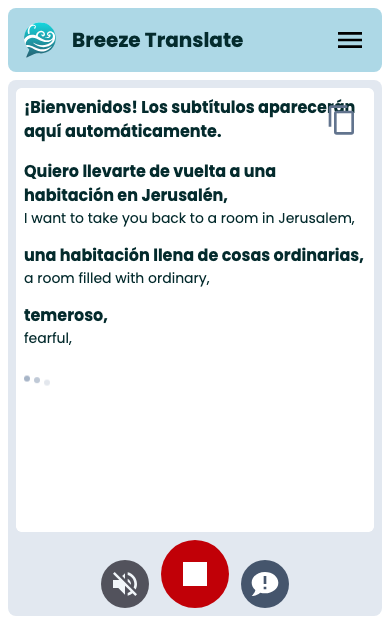
Ось програма в кожному режимі:
Поділитися або скопіювати текст
Section titled “Поділитися або скопіювати текст”Коли субтитри відображаються, натисніть кнопку у верхній частині області субтитрів, щоб надіслати текст, який вже відобразився. Значок виглядає трохи інакше на iPhone та Android:
- На багатьох телефонах Поділитися відкриває системне меню спільного доступу (Повідомлення, Нотатки, електронна пошта та інше).
- Якщо спільний доступ недоступний, Копіювати замість цього розміщує текст у буфер обміну.
Те, що включено, відповідає тому, що на вашому екрані — сам переклад, або з оригінальним текстом, якщо він відображається.
Залишити відгук
Section titled “Залишити відгук”Натисніть кнопку чату (Залишити відгук) на нижній панелі керування, щоб повідомити про проблему або пропозицію.
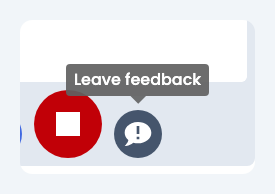
Відкриється коротка форма, де ви можете ввести своє повідомлення:
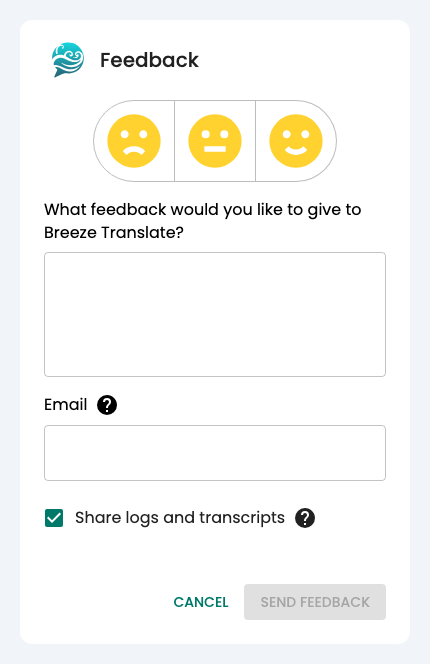
Ви також можете:
- Додати вашу електронну пошту, якщо ви бажаєте, щоб ми відповіли.
- Надіслати технічні журнали та стенограми, щоб допомогти нам знайти проблему.
Використовуйте це під час богослужіння, якщо голосовий переклад не працює, але субтитри все ще функціонують, або якщо щось інше здається неправильним.
Зупинити та повернутися
Section titled “Зупинити та повернутися”Червона кнопка Зупинити повертає вас до списку мов. Вона не видаляє субтитри, вже збережені на вашому пристрої.

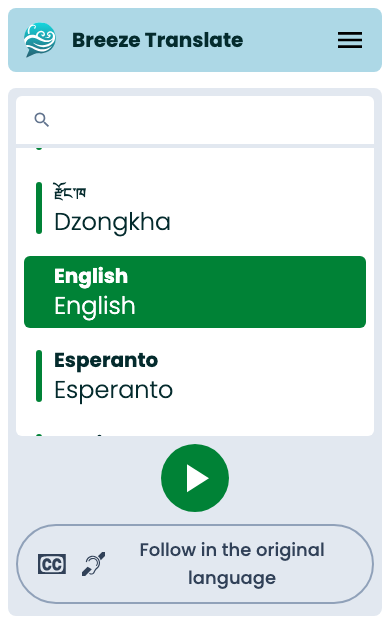
Після того, як ви натиснете Зупинити, ви повернетеся сюди — готові знову вибрати мову:
Наступні кроки
Section titled “Наступні кроки”- Читання субтитрів — двомовний вигляд, наздоганяння та розмір тексту
- Аудіо — голосовий переклад
- Огляд програми слухача