

Читання субтитрів
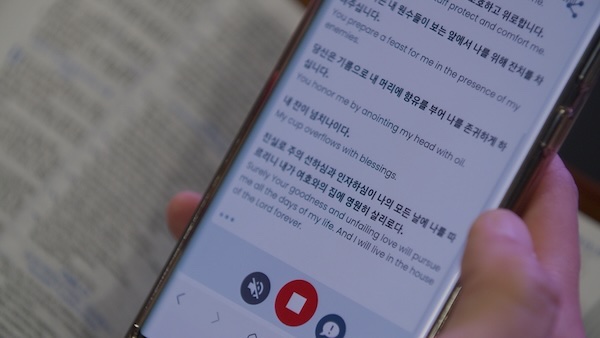
Як тільки ви натиснете зелену кнопку Старт, перекладені субтитри надходитимуть на ваш телефон під час богослужіння.
Що ви бачите
Section titled “Що ви бачите”- Привітальний рядок, коли ви вперше приєднуєтеся.
- Субтитри наживо, які оновлюються в міру перекладу промови.
- Кругла кнопка зі стрілкою, яка з’являється під час прокручування вгору (див. Перегляд пропущеного).
- Червоний індикатор НАЖИВО, поки триває трансляція.
Двомовний режим або лише переклад
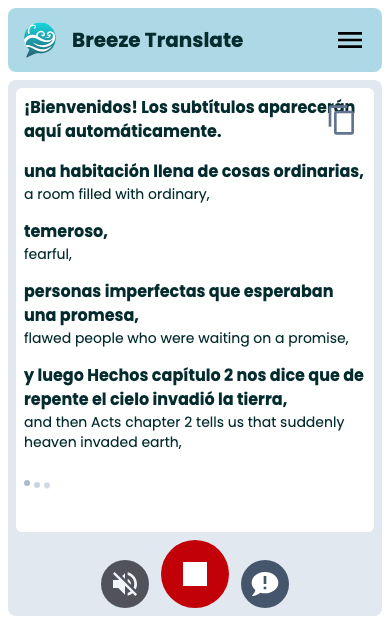
Section titled “Двомовний режим або лише переклад”За замовчуванням ви бачите і переклад, і оригінальний виголошений текст. Відкрийте Меню (☰) та натисніть Сховати оригінальний текст, щоб відображався лише текст вашою мовою.
Двомовний режим (переклад + оригінал):
Лише переклад:
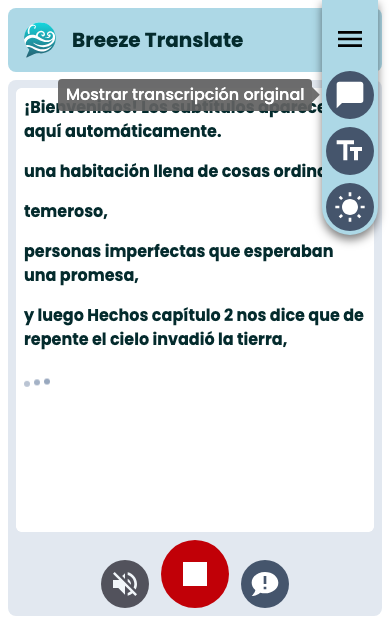
Щоб повернути оригінальний текст, знову відкрийте Меню та натисніть Показати оригінальний текст.

Перегляд пропущеного
Section titled “Перегляд пропущеного”Нові субтитри зсувають старіші вгору, і екран прокручується автоматично, щоб ви бачили найновіший рядок.
Щоб перечитати те, що ви пропустили, потягніть пальцем вгору. Це зупинить автопрокручування, і ви зможете читати у зручному для вас темпі.
Коли ви захочете повернутися до трансляції наживо, натисніть круглу кнопку зі стрілкою в нижньому кутку. Вона одразу перемістить вас до найновішого субтитра.
Якщо рядок здається неточним
Section titled “Якщо рядок здається неточним”Натисніть на рядок субтитрів і виберіть Повторне слухання, щоб попросити точніший переклад цього рядка. Перегляньте розділ Повторне слухання, щоб дізнатися, як це працює та які дані ми зберігаємо для забезпечення конфіденційності.
Розмір тексту
Section titled “Розмір тексту”Натисніть Меню, а потім Змінити розмір тексту, щоб по черзі перемикати дрібний, середній і великий розміри. Ваш вибір буде збережено на цьому пристрої.
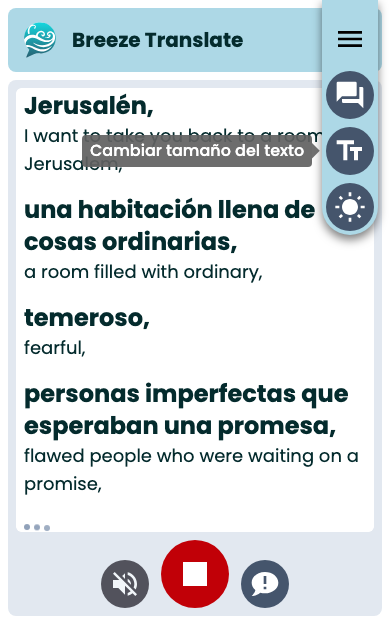
На вигляд тексту також впливають системні налаштування доступності вашого телефону.
Ваші субтитри зберігаються на цьому пристрої
Section titled “Ваші субтитри зберігаються на цьому пристрої”Breeze зберігає останні субтитри на вашому телефоні приблизно протягом шести днів для кожної мови. Якщо ви закриєте браузер і знову відкриєте те саме посилання, ви все одно зможете прочитати те, що пропустили — із роздільниками дат, якщо субтитри охоплюють більше ніж один день.
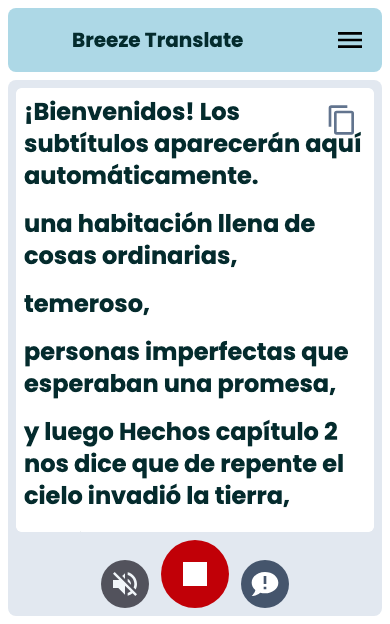
Цей вміст зберігається лише на вашому пристрої, а не в хмарі. Очищення даних браузера видаляє збережені субтитри.
Під час богослужіння
Section titled “Під час богослужіння”- Тримайте екран увімкненим, а переклад — відкритим. Телефони зупиняють роботу Breeze, коли застосунок не відображається на екрані.
- Оновіть сторінку один раз, якщо субтитри перестали оновлюватися (це іноді трапляється на старіших пристроях).
- Натисніть червону кнопку Стоп, щоб вийти з режиму перегляду наживо та повернутися до списку мов — ваші збережені субтитри залишаться.
- Відомості про голосовий переклад див. у розділі Аудіо.
Наступні кроки
Section titled “Наступні кроки”- Налаштування та поширення — темна тема, копіювання та поширення
- Проблеми із застосунком слухача — усунення несправностей