

오디오 출력
Breeze는 화면 자막뿐만 아니라 다양한 청취자 언어로 음성 출력(텍스트 음성 변환)을 지원해요. 이용 부담을 낮추고 합리적인 서비스를 제공하기 위해, Breeze는 대부분의 언어에서 기기 내장 텍스트 음성 변환 기술을 사용해요. 기기에서 최상의 음성을 이용하시려면 몇 가지 설정을 조정해 주셔야 할 수도 있어요.
자막은 작동하지만 음성이 들리지 않는다면 청취자 앱 문제 해결 문서를 확인해 보세요.
지원되는 언어 및 음성을 안내해 드립니다
섹션 제목: “지원되는 언어 및 음성을 안내해 드립니다”대부분의 청취자 언어는 스마트폰에 내장된 텍스트 음성 변환 엔진(iOS의 Apple, Android의 Google 음성 서비스)을 사용해요. 일부 언어는 플랫폼 음성이 제한되는 경우 Breeze의 자체 음성 엔진인 Breeze Custom voices를 사용하며, 별도의 기기 음성 팩을 설치하지 않고도 작동해요.
지원되는 전체 언어 및 음성 옵션 목록은 breezetranslate.com/languages에서 확인하실 수 있어요.
iOS (iPhone 및 iPad) 설정 안내입니다
섹션 제목: “iOS (iPhone 및 iPad) 설정 안내입니다”매우 중요한 규칙: Siri 표시가 붙은 음성은 선택하지 마세요. Apple은 웹사이트에서 Siri 음성이 작동하지 않도록 제한하고 있어요. 반드시 기본 음성의 향상된 음성(Enhanced) 또는 프리미엄(Premium) 버전을 다운로드하셔야 해요.
최신 iPhone (iOS 17, 18 이상)
섹션 제목: “최신 iPhone (iOS 17, 18 이상)”- 설정을 열고 손쉬운 사용을 탭하세요.
- 콘텐츠 말하기를 탭하세요(VoiceOver를 선택하지 마세요).
- 음성을 탭하고 언어(예: 영어)를 선택하세요.
- Samantha, Ava, Daniel과 같은 음성 이름을 선택하세요.
- 음성 이름을 탭한 후 (향상된 음성) 또는 (프리미엄) 표시를 확인하세요. 구름 아이콘을 탭하여 다운로드하세요.
- 다운로드가 완료되면 음성 이름을 다시 탭하여 ‘향상된 음성’ 버전 옆에 파란색 체크 표시가 나타나게 하세요.
- 브라우저를 강제 종료(화면을 위로 쓸어올려 닫기)한 후 Breeze 페이지를 다시 새로고침해 주세요.
이전 버전 iPhone (iOS 13, 14, 15)
섹션 제목: “이전 버전 iPhone (iOS 13, 14, 15)”설정 → 손쉬운 사용 → 콘텐츠 말하기로 이동하세요. 음성을 선택한 다음 향상된 음성 옆의 구름 아이콘을 탭하세요. 다운로드가 완료된 후 ‘향상된 음성’ 옆에 체크 표시가 되었는지 확인하세요. 브라우저를 강제 종료하고 페이지를 다시 새로고침해 주세요.
Android 설정 안내입니다
섹션 제목: “Android 설정 안내입니다”Android 기기에서 기계음이 나거나 영어로 음성이 들린다면, 오프라인 음성 데이터가 없거나 잘못된 엔진이 선택되었거나, Google의 언어 감지 설정이 필요한 음성을 차단하고 있기 때문일 수 있어요(특히 필리핀어에서 자주 일어나는 현상이에요).
삼성 갤럭시 (One UI)
섹션 제목: “삼성 갤럭시 (One UI)”설정 → 일반 → 글자 읽어주기로 이동하세요. 선호하는 엔진을 탭하고 **Google 음성 서비스(Speech Services by Google)**를 선택하세요. 선호하는 엔진 옆의 톱니바퀴 아이콘을 탭한 다음 음성 데이터 설치를 탭하여 오프라인 팩을 설치해 주세요. 또한 엔진 톱니바퀴 설정 아래의 언어 감지 항목도 확인하시고(아래 Pixel 절차 참조), 필리핀어 등의 언어가 들리지 않을 경우 적극적 또는 설정 해제로 변경해 주세요.
Google Pixel 및 순정 Android
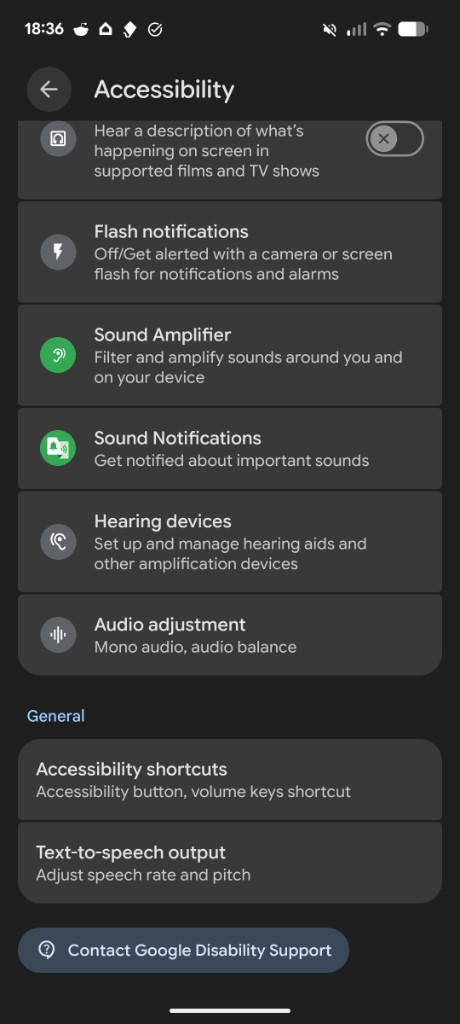
섹션 제목: “Google Pixel 및 순정 Android”- 설정 → 손쉬운 사용 → 텍스트 음성 변환 출력으로 이동하세요.
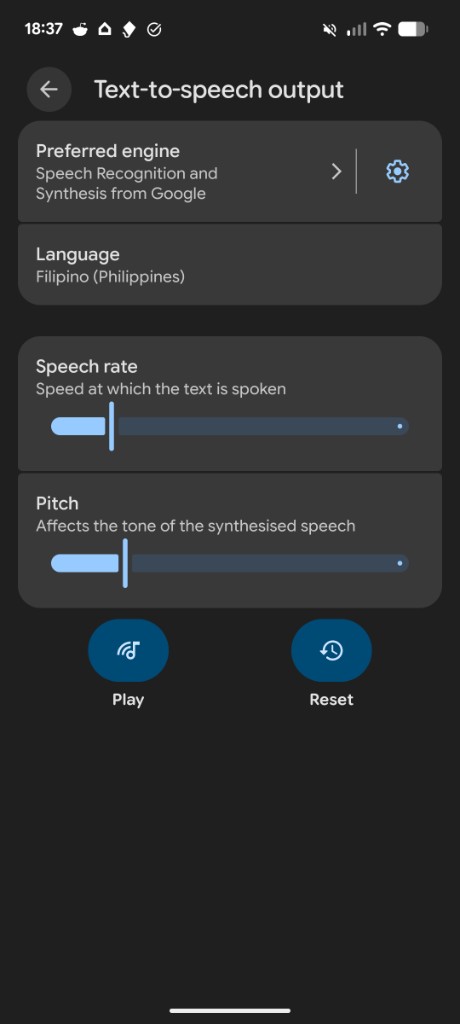
- 선호하는 엔진이 Google의 음성 인식 및 합성(Speech Recognition and Synthesis from Google)(또는 Google 음성 서비스)으로 설정되어 있는지 확인하세요.
- 선호하는 엔진 옆의 톱니바퀴 아이콘을 탭하세요.
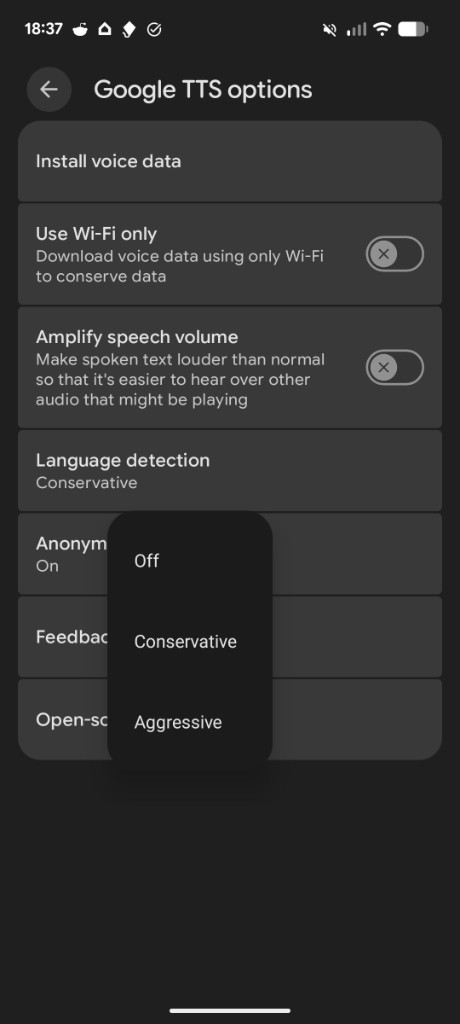
- 음성 데이터 설치를 탭하고 필요한 언어(예: 필리핀어)를 설치하세요.
- 음성을 테스트하는 중이라면 ‘텍스트 음성 변환 출력’ 화면으로 돌아와 언어를 해당 언어로 설정해 주세요.
- 다시 엔진 톱니바퀴 설정으로 돌아와 언어 감지를 열고 적극적 또는 설정 해제를 선택하세요. 보수적으로 설정되어 있으면 필리핀어(및 유사한 언어)가 목록에 보이더라도 설치된 음성이 재생되지 않을 수 있어요.
- Chrome(또는 사용 중인 브라우저)을 강제 종료한 후 Breeze 페이지를 다시 새로고침해 주세요.
Xiaomi / MIUI / HyperOS
섹션 제목: “Xiaomi / MIUI / HyperOS”설정 → 추가 설정 → 언어 및 입력 → 텍스트 음성 변환 출력으로 이동해 주세요. **Google 음성 서비스(Speech Services by Google)**가 선택되어 있는지 확인해 주세요. 배터리 관련 문제를 해결하려면 설정 → 앱 → 앱 관리로 이동해 Google 음성 서비스를 검색하고, 배터리 절약을 누른 후 제한 없음을 선택해 주세요. 음성이 여전히 잘못된 언어로 재생된다면, 엔진 톱니바퀴 아이콘을 누르고 Pixel에서와 같이 언어 감지를 강력 또는 사용 안 함으로 설정해 주세요.
Breeze 커스텀 음성 안내입니다
섹션 제목: “Breeze 커스텀 음성 안내입니다”Breeze 커스텀 음성은 Breeze 자체 음성 엔진을 통해 작동하므로, 청취자가 기기에 별도의 음성 팩을 설치할 필요가 없습니다. 어떤 언어가 Breeze 커스텀 음성을 사용하는지는 breezetranslate.com/languages에서 확인하실 수 있습니다.
청취자는 앱에서 **오디오 켜기(Turn audio on)**를 꼭 눌러 주셔야 합니다. iPhone에서는 처음 한 번 터치하면 Breeze 커스텀 음성의 오디오 재생 잠금이 해제됩니다.
테스트 방법입니다
섹션 제목: “테스트 방법입니다”특정 기기에서 특정 언어로 Breeze를 테스트하려면 다음 사항을 확인해 주세요.
- 볼륨이 올려져 있고 무음 모드가 해제되어 있는지 확인해 주세요.
- 블루투스 헤드폰은 오디오를 지연시키거나 차단할 수 있으므로, 먼저 휴대폰 스피커로 테스트해 주세요.
- 음성 오디오가 나오지 않더라도 자막은 정상 작동해야 합니다. 오디오만 작동하지 않는 경우, 위의 기기 설정 단계를 다시 확인해 주세요.
예배 중에 음성 오디오가 여전히 작동하지 않는 경우, 청취자는 앱 메뉴의 **의견 보내기(Leave feedback)**를 이용하거나 info@breezetranslate.com으로 이메일을 보내실 수 있습니다.