

Impostazioni e condivisione
Tocca Menu (☰) nell’angolo in alto a destra dell’app per l’ascoltatore per aprire le impostazioni e gli strumenti.
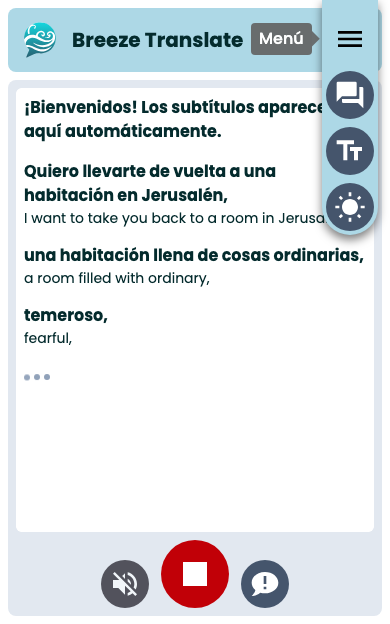
Voci del Menu
Sezione intitolata “Voci del Menu”| Pulsante | Cosa fa |
|---|---|
| Mostra / Nascondi trascrizione originale | Attiva/disattiva la visualizzazione bilingue (traduzione + originale) |
| Cambia dimensione del testo | Scorri tra piccolo → medio → grande |
| Passa alla modalità scura / chiara | Sostituisci il tema di sistema per questa pagina |
Le tue scelte vengono salvate su questo dispositivo per le visite future.
Modalità chiara e scura
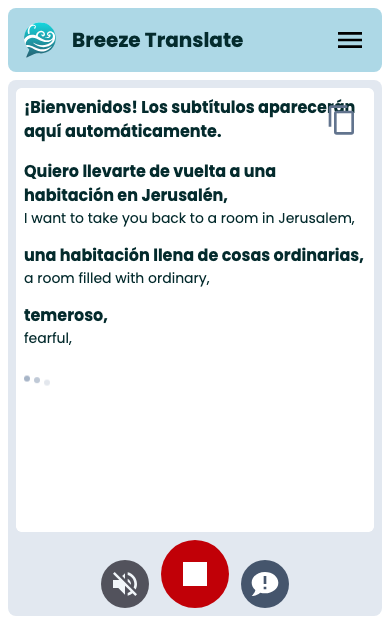
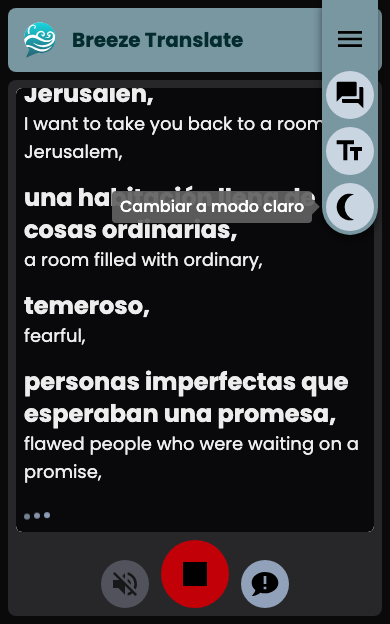
Sezione intitolata “Modalità chiara e scura”Breeze segue il tema del tuo telefono, ma puoi cambiarlo solo per questa pagina. Apri il Menu (☰) e tocca il pulsante del tema.
Quando sei in modalità chiara il pulsante dice Passa alla modalità scura:

Quando sei in modalità scura il pulsante dice Passa alla modalità chiara:

Ecco l’app in ogni modalità:
Condividi o copia la trascrizione
Sezione intitolata “Condividi o copia la trascrizione”Mentre sono visualizzati i sottotitoli, tocca il pulsante nella parte superiore dell’area dei sottotitoli per inviare il testo fino a quel momento. L’icona appare leggermente diversa su iPhone e Android:
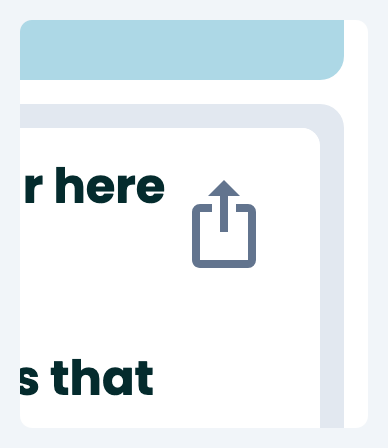
- Su molti telefoni, Condividi apre la tua schermata di condivisione di sistema (Messaggi, Note, email e altro ancora).
- Se la condivisione non è disponibile, Copia mette invece il testo nei tuoi appunti.
Ciò che è incluso corrisponde a ciò che è sullo schermo — la sola traduzione, o con il testo originale se è visualizzato.
Lascia un feedback
Sezione intitolata “Lascia un feedback”Tocca il pulsante della chat (Lascia un feedback) nella barra di controllo inferiore per segnalare un problema o un suggerimento.
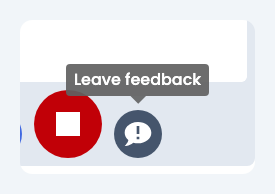
Si apre un breve modulo dove puoi digitare il tuo messaggio:
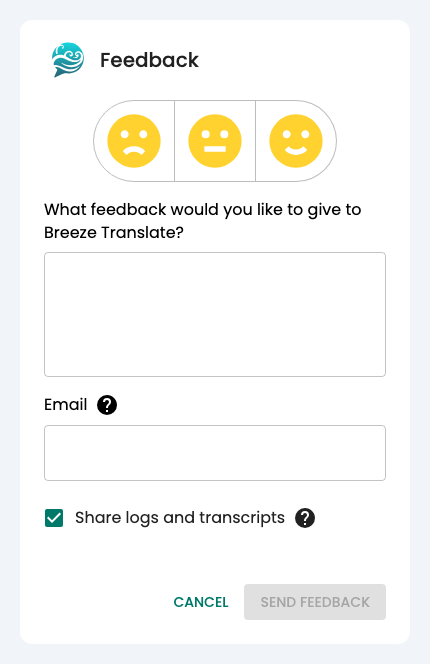
Puoi anche:
- Aggiungi la tua email se desideri che ti rispondiamo.
- Invia registri tecnici e trascrizioni per aiutarci a trovare il problema.
Utilizza questa funzione durante un servizio se l’audio parlato non funziona ma i sottotitoli funzionano ancora, o se qualsiasi altra cosa sembra non funzionare correttamente.
Interrompi e torna
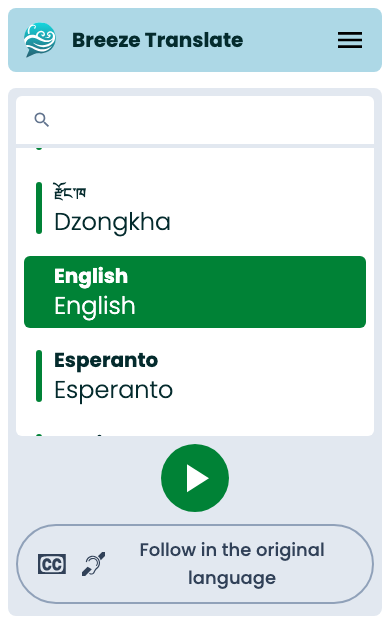
Sezione intitolata “Interrompi e torna”Il pulsante rosso Interrompi ti riporta all’elenco delle lingue. Non elimina i sottotitoli già salvati sul tuo dispositivo.

Dopo aver toccato Interrompi, torni qui — pronto a scegliere di nuovo una lingua:
Passi successivi
Sezione intitolata “Passi successivi”- Leggere i sottotitoli — visualizzazione bilingue, recupero e dimensione del testo
- Audio — traduzione parlata
- Panoramica dell’app per l’ascoltatore