

Leggi i sottotitoli
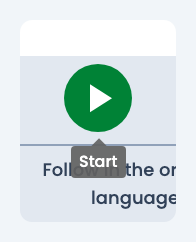
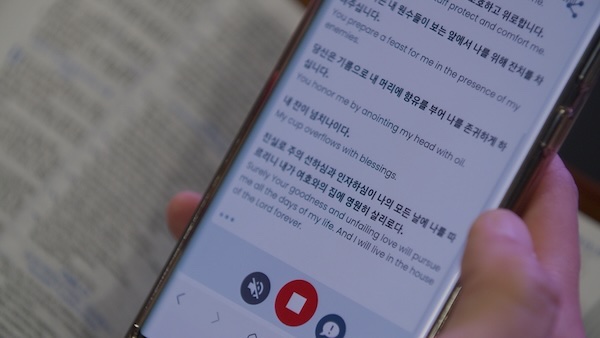
Una volta toccato il pulsante verde Avvia, i sottotitoli tradotti vengono trasmessi sul tuo telefono mentre la funzione è in diretta.
Cosa vedi
Sezione intitolata “Cosa vedi”- Una riga di benvenuto quando ti colleghi per la prima volta.
- Sottotitoli in diretta che si aggiornano man mano che il discorso viene tradotto.
- Un pulsante rotondo con freccia che appare quando scorri verso l’alto (vedi Mettersi in pari).
- Un indicatore rosso LIVE mentre la trasmissione è attiva.
Bilingue o solo traduzione
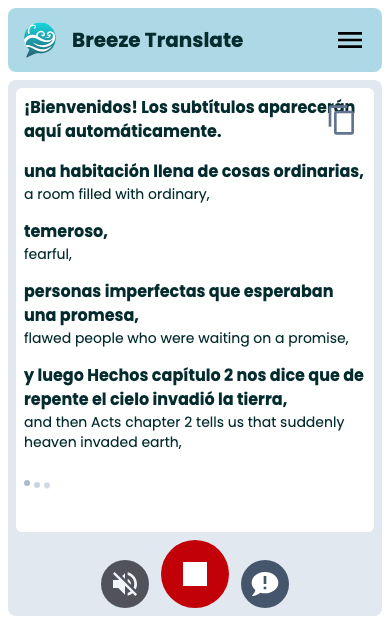
Sezione intitolata “Bilingue o solo traduzione”Per impostazione predefinita vedi sia la traduzione sia il testo originale pronunciato. Apri il Menu (☰) e tocca Nascondi trascrizione originale per mostrare solo la tua lingua.
Bilingue (traduzione + originale):
Solo traduzione:
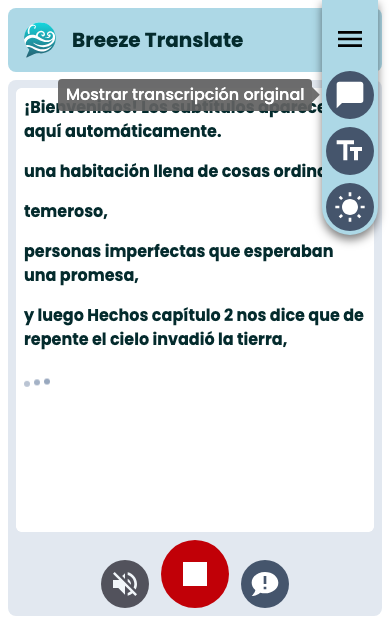
Per ripristinare il testo originale, apri di nuovo il Menu e tocca Mostra trascrizione originale.

Mettersi in pari
Sezione intitolata “Mettersi in pari”I nuovi sottotitoli spingono verso l’alto quelli precedenti e lo schermo scorre automaticamente per rimanere sull’ultima riga.
Per rileggere qualcosa che ti sei perso, trascina verso l’alto con il dito. Questo interrompe lo scorrimento automatico consentendoti di leggere con il tuo ritmo.
Quando vuoi tornare alla riga in diretta, tocca il pulsante rotondo con freccia nell’angolo in basso. Ti riporterà direttamente all’ultimo sottotitolo.
Se una riga sembra errata
Sezione intitolata “Se una riga sembra errata”Tocca la riga del sottotitolo e scegli Secondo ascolto per richiedere una traduzione più chiara di quella riga. Consulta Secondo ascolto per scoprire come funziona e quali dati conserviamo per la privacy.
Dimensione del testo
Sezione intitolata “Dimensione del testo”Tocca Menu, quindi Modifica dimensione testo per passare da piccolo, medio a grande. La tua scelta verrà memorizzata su questo dispositivo.
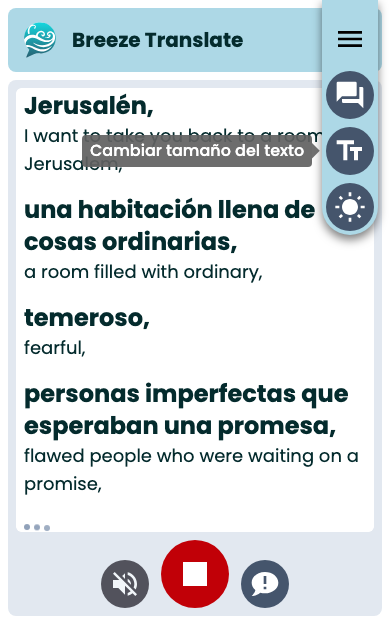
Anche le impostazioni di accessibilità del sistema del tuo telefono influiscono sulla visualizzazione del testo.
I tuoi sottotitoli vengono salvati su questo dispositivo
Sezione intitolata “I tuoi sottotitoli vengono salvati su questo dispositivo”Breeze conserva i sottotitoli recenti sul tuo telefono per circa sei giorni per lingua. Se chiudi il browser e riapri lo stesso link, potrai ancora leggere ciò che ti sei perso, con separatori di data quando i sottotitoli si estendono su più giorni.
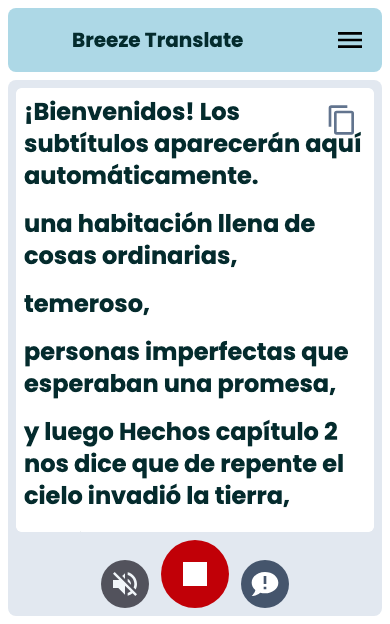
Questi dati vengono salvati solo sul tuo dispositivo, non sul cloud. Cancellando i dati del browser rimuoverai i sottotitoli salvati.
Durante la funzione
Sezione intitolata “Durante la funzione”- Mantieni lo schermo attivo e la traduzione aperta. I telefoni interrompono l’esecuzione di Breeze quando non è visualizzato sullo schermo.
- Aggiorna la pagina una volta se i sottotitoli smettono di aggiornarsi (a volte capita sui dispositivi più datati).
- Tocca il pulsante rosso Interrompi per uscire dalla vista in diretta e tornare all’elenco delle lingue: i sottotitoli salvati verranno conservati.
- Per la traduzione audio, consulta Audio.
Passaggi successivi
Sezione intitolata “Passaggi successivi”- Impostazioni e condivisione — modalità scura, copia e condivisione
- Problemi dell’app ascoltatore — risoluzione dei problemi