

בעיות בלוח הבקרה
צעדים אלה מיועדים לטיפול בבעיות חיבור ותמלול בצד המפעיל. לקבלת מידע על מיקרופונים וניתוב שולחן הסאונד, ראו קלט שמע וניתוב. להגדרות רשת, ראו רשת ו-Wi‑Fi.
התחילו בצ’אט התמיכה
Section titled “התחילו בצ’אט התמיכה”אם משהו אינו כשורה במהלך השירות ואתם זקוקים לעזרה ממשית כאן ועכשיו, פתחו קודם כל את צ’אט התמיכה בלוח הבקרה. הבוט יכול לראות את יומני הסטרימינג בזמן אמת ולבצע אבחון בזמן אמת — הרבה יותר מהר מאשר לעבור על המדריך הזה.
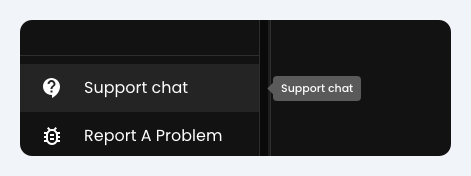
חפשו את צ’אט התמיכה (Support chat) בחלק התחתון של סרגל הצד, מעל דיווח על בעיה (Report A Problem). שאר הדף מיועד למקרים שבהם תרצו לבצע כמה בדיקות בעצמכם.
תקוע על “Connecting” (מתחבר)
Section titled “תקוע על “Connecting” (מתחבר)”תסמין: לוח הבקרה נתקע במצב Connecting ואינו מסיים את הפעלת השידור.
צעדים:
- הגדירו את שפת המקור (Source Language) ל-רב-לשוני (Multi-language) בדף השידור (ראו מצבי תמלול).
- נסו דפדפן אחר (Chrome, Safari, Edge, Firefox).
- נסו מכשיר אחר; טלפון נייד הוא פתרון מעולה כדי לבדוק שאין בעיה נרחבת יותר ב-Breeze, ברשת ה-Wi-Fi, בדפדפן או במכשיר שלכם. הוא יכול לשמש גם כפתרון גיבוי מצוין.
- בדקו באמצעות נקודה חמה ניידת (Hotspot) כדי לשלול בעיות בחומת האש (Firewall) של הכנסייה (ראו רשת ו-Wi‑Fi).
לבעיות של השהיה מצטברת לאורך זמן או נתק בשידור, ראו את הסעיפים שלהלן.
השהיה או עיכוב המצטברים לאורך זמן
Section titled “השהיה או עיכוב המצטברים לאורך זמן”תסמין: התרגומים מופיעים באיחור הולך וגדל ככל שהשירות נמשך, מה שיוצר עיכוב מצטבר.
צעדים:
- רעננו את החיבור. עצרו והפעילו מחדש את השידור לזמן קצר במהלך שיר הלל או הפסקה טבעית כדי לאפס את החיבור לשרת.
- השאירו את הכרטיסייה פעילה ובחזית. ודאו שכרטיסיית לוח הבקרה נשארת פעילה וממוקדת. דפדפנים מגבילים באופן אגרסיבי חלונות ברקע כדי לחסוך בחשמל, מה שעלול להאט את עיבוד השמע החי. ב-iPad, התקינו את Breeze במסך הבית והשתמשו ב“גישה מודרכת” (Guided Access) — ראו שמירה על iPad הבקרה ער.
- החליפו דפדפן. אם אתם חווים השהיה מתמשכת ב-Safari או ב-Edge, עבורו ל-Google Chrome או ל-Firefox לניהול חיבור יציב יותר ברקע.
- בדקו את חיבור האינטרנט שלכם: ראו רשת ו-Wi‑Fi.
נתקים בשידור והודעות על אובדן חיבור
Section titled “נתקים בשידור והודעות על אובדן חיבור”תסמין: השידור נפסק באופן בלתי צפוי במהלך אירועים חיים. ייתכן שתראו הודעת חיווי צפה כמו Connection to the Breeze Server has been lost. עם לחצן Try to reconnect, או Connection to Breeze Server lost. Buffering translations and trying to reconnect. בזמן שאתם בשידור חי.
צעדים:
- חברו את המכשיר בחיבור קווי. הימנעו מהפעלת מכשיר הבקרה על רשת Wi‑Fi עמוסה של הקהילה; השתמשו בחיבור רשת קווי (Ethernet) ייעודי או בנתב נייד יציב.
- בדקו את יציבות הרשת. בצעו בדיקת אובדן חבילות (packet loss) ויציבות, ולא רק בדיקת מהירות פשוטה. קפיצות ב-Jitter (תנודתיות) או חבילות שמגיעות שלא לפי הסדר יגרמו לנתק בשידור חי, גם אם מהירות ההורדה נראית גבוהה. (ראו רשת ו-Wi‑Fi)
- ב-iPad, שללו נעילת מסך או מעבר לרקע. אם השידור התחיל כראוי ואז השתתק ללא ניסיון התחברות מחדש, ייתכן ש-iOS השעתה את האפליקציה — ראו שמירה על iPad הבקרה ער.
- פתחו את צ’אט התמיכה מיד בזמן שהבעיהתרחשת כדי שיוכל לאבחן אותה בזמן אמת — ראו צ’אט התמיכה. השתמשו ב-Report A Problem (דיווח על בעיה) רק אם אינכם צריכים לפתור אותה ממש עכשיו.
מד עוצמת שמע חסר או תמלילים ריקים
Section titled “מד עוצמת שמע חסר או תמלילים ריקים”תסמין: לוח הבקרה מראה שהמערכת מוכנה לשידור, אך מד עוצמת השמע אינו מגיב כלל והתמליל שהורד ריק.
צעדים:
- בדקו התנגשויות תוכנה. סגרו תוכנות הפקה בלייב שעלולות להתחרות על גישה בלעדית לאותו שולחן סאונד או ממשק שמע (כגון ProPresenter או OBS).
- בודדו את החומרה. נסו להפעיל את Breeze במחשב נייד חלופי המחובר לאותו מיקסר, כדי לקבוע אם הבעיה נובעת מאי-התאמה בדרייבר של המחשב המקומי.
- נקו נתוני דפדפן. נקו את המטמון (Cache) והעוגיות (Cookies) בדפדפן, או בדקו את מקור השמע שלכם באמצעות הכלי הפשוט שלנו בדפדפן נתמך אחר.
ראו גם קלט שמע וניתוב אם המד אינו זז כלל.
מד השמע הירוק זז אך לא נוצר טקסט
Section titled “מד השמע הירוק זז אך לא נוצר טקסט”תסמין: הסטטוס מראה On Air (בשידור חי) ומד עוצמת השמע זז באופן עקבי, אך הוא אינו עוקב בדייקנות אחר עוצמת קולו של הדובר, והתמליל נתקע על שלוש נקודות מהבהבות.
צעדים:
- אימות יציאת המיקס משולחן הסאונד. ודאו שהיציאה הייעודית או שליחת ה-Aux המגיעה למחשב אינה מושתקת, מונמכת, או מעורבבת עם מוזיקת רקע או כלי נגינה שמסיחים את הדעת. שמע קולי נקי ויבש חיוני לתמלול תקין.
- בצעו הקלטת ניסיון: השתמשו ב-כלי הפשוט שלנו כדי לבצע הקלטת ניסיון באותו דפדפן ובאמצעות אותו מכשיר קלט.
- פתחו את צ’אט התמיכה בזמן שזה עדיין קורה אם אתם זקוקים לעזרה עכשיו — ראו צ’אט התמיכה. אם אינכם נשארים כדי לפתור זאת כעת, Report A Problem (דיווח על בעיה) עדיין יאסוף את נתוני האבחון.
עדיין זקוקים לעזרה?
Section titled “עדיין זקוקים לעזרה?”שלחו דוא“ל לכתובת info@breezetranslate.com וציינו את שם הכנסייה/הקהילה שלכם, הדפדפן, דגם שולחן הסאונד ומה כבר ניסיתם לעשות.