

Sortie audio
Breeze prend en charge la sortie audio (synthèse vocale) pour de nombreuses langues d’écoute, et pas seulement les sous-titres à l’écran. Pour maintenir nos coûts à un niveau abordable, Breeze utilise la synthèse vocale intégrée à ton appareil pour la plupart des langues. Il suffit parfois d’ajuster quelques réglages pour obtenir les meilleures voix sur ton appareil.
Consulte Problèmes liés à l’application auditeur si les sous-titres fonctionnent mais pas l’audio.
Langues et voix prises en charge
Section intitulée « Langues et voix prises en charge »La plupart des langues d’écoute utilisent le moteur de synthèse vocale intégré à ton téléphone (Apple sur iOS, Services vocaux de Google sur Android). Certaines utilisent les Voix personnalisées Breeze — le propre moteur vocal de Breeze lorsque les voix de la plateforme sont limitées — et fonctionnent sans avoir à installer de packs vocaux sur ton appareil.
Pour consulter la liste complète et officielle des langues et options vocales prises en charge, rends-toi sur breezetranslate.com/languages.
iOS (iPhone et iPad)
Section intitulée « iOS (iPhone et iPad) »Règle essentielle : Ne choisis pas les voix portant la mention Siri. Apple les empêche de fonctionner sur les sites web. Tu dois télécharger la version Améliorée ou Premium des voix standard.
iPhones récents (iOS 17, 18 et versions ultérieures)
Section intitulée « iPhones récents (iOS 17, 18 et versions ultérieures) »- Ouvre Réglages et touche Accessibilité.
- Touche Contenu énoncé (ne sélectionne pas VoiceOver).
- Touche Voix et sélectionne ta langue (par exemple l’anglais).
- Choisis un nom de voix tel que Samantha, Ava ou Daniel.
- Touche le nom de la voix. Recherche (Améliorée) ou (Premium). Touche l’icône de nuage pour la télécharger.
- Une fois le téléchargement terminé, touche à nouveau le nom afin qu’une coche bleue apparaisse à côté de la version Améliorée.
- Ferme complètement ton navigateur (fais glisser vers le haut pour fermer l’application) et recharge la page Breeze.
Anciens iPhones (iOS 13, 14 et 15)
Section intitulée « Anciens iPhones (iOS 13, 14 et 15) »Rends-toi dans Réglages → Accessibilité → Contenu énoncé. Sélectionne Voix, puis touche l’icône de nuage à côté d’Améliorée. Assure-toi que la coche est bien placée à côté de la version Améliorée une fois le téléchargement terminé. Ferme complètement ton navigateur et recharge la page.
Sur Android, une voix robotique ou à l’accent anglophone signifie généralement qu’il manque les données vocales hors ligne, que le mauvais moteur est sélectionné, ou que le réglage de Détection de la langue de Google bloque la voix dont tu as besoin (c’est particulièrement fréquent pour le filipino).
Samsung Galaxy (One UI)
Section intitulée « Samsung Galaxy (One UI) »Rends-toi dans Paramètres → Gestion globale → Synthèse vocale. Touche Moteur préféré et sélectionne Services vocaux de Google. Installe le pack hors ligne en touchant l’icône d’engrenage à côté de Moteur préféré, puis touche Installer les données vocales. Vérifie également la Détection de la langue sous l’engrenage du moteur (voir les étapes Pixel ci-dessous) — règle-la sur Agressif ou Désactivé si une langue comme le filipino ne fonctionne pas.
Google Pixel et Android stock
Section intitulée « Google Pixel et Android stock »- Ouvre Paramètres → Accessibilité → Sortie de la synthèse vocale.
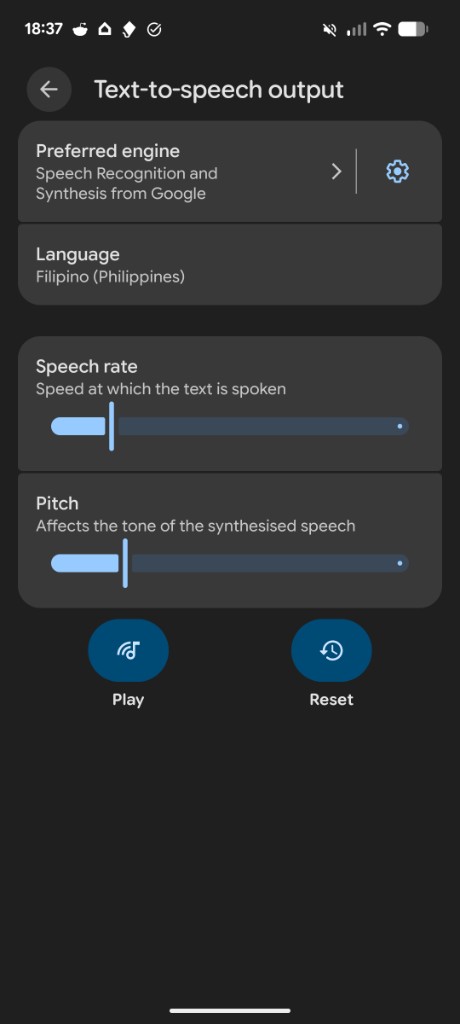
- Confirme que le Moteur préféré est Reconnaissance et synthèse vocales de Google (ou Services vocaux de Google).
- Touche l’icône d’engrenage à côté du moteur préféré.
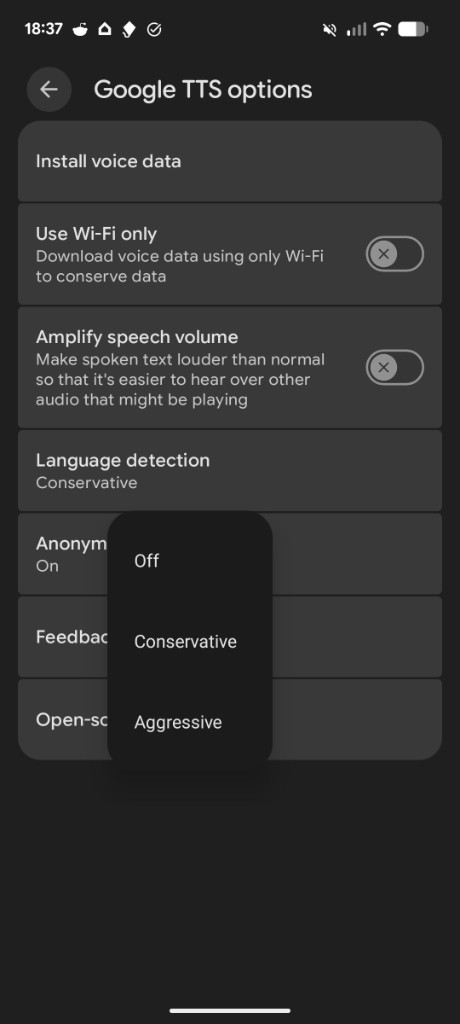
- Touche Installer les données vocales et installe la langue dont tu as besoin (par exemple le filipino).
- De retour sur Sortie de la synthèse vocale, règle Langue sur cette langue si tu souhaites la tester.
- Toujours sous l’engrenage du moteur, ouvre Détection de la langue et choisis Agressif ou Désactivé. Le mode Conservateur peut empêcher le filipino (et d’autres langues similaires) d’utiliser la voix installée, même si elle apparaît dans la liste.
- Ferme complètement Chrome (ou ton navigateur) et recharge la page Breeze.
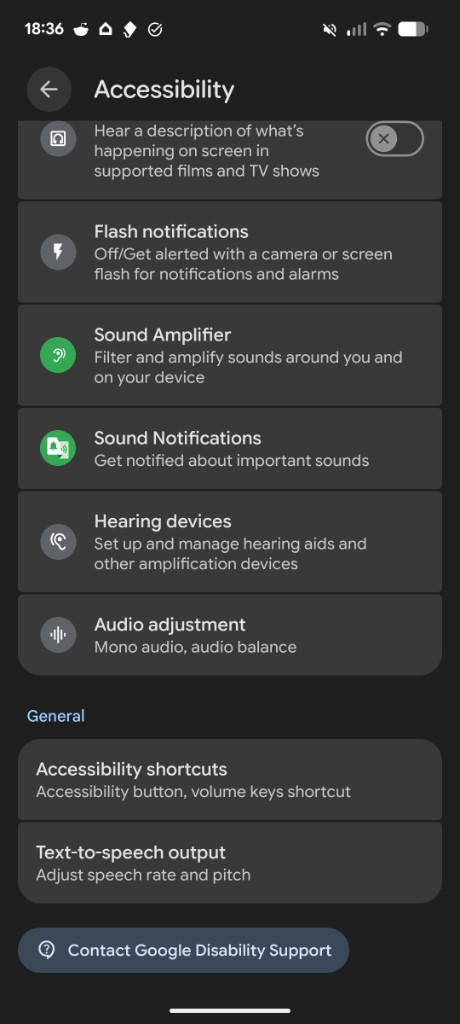
Xiaomi / MIUI / HyperOS
Section intitulée « Xiaomi / MIUI / HyperOS »Rends-toi dans Paramètres → Paramètres supplémentaires → Langues et saisie → Synthèse vocale. Assure-toi que Services vocaux de Google est sélectionné. Pour résoudre les problèmes liés à la batterie, va dans Paramètres → Applications → Gérer les applications, cherche Services vocaux de Google, appuie sur Économiseur de batterie et sélectionne Pas de restrictions. Si la synthèse vocale utilise toujours la mauvaise langue, ouvre l’engrenage du moteur vocal et règle la Détection de la langue sur Agressive ou Désactivée, comme sur le Pixel.
Voix personnalisées Breeze
Section intitulée « Voix personnalisées Breeze »Les voix personnalisées Breeze fonctionnent grâce au propre moteur vocal de Breeze — les auditeurs n’ont pas besoin d’installer de packs de voix sur leur appareil. Consulte breezetranslate.com/languages pour savoir quelles langues utilisent les voix personnalisées Breeze.
Les auditeurs doivent tout de même appuyer sur Activer l’audio dans l’application. Sur iPhone, le premier appui déverrouille la lecture audio pour les voix personnalisées Breeze.
Pour tester Breeze pour une langue particulière sur un appareil spécifique :
- Vérifie que le volume est monté et que le mode silencieux est désactivé.
- Les écouteurs Bluetooth peuvent retarder ou bloquer l’audio — teste d’abord avec le haut-parleur du téléphone.
- Les sous-titres doivent fonctionner même si l’audio ne fonctionne pas — si seul l’audio échoue, revois les étapes de configuration de l’appareil ci-dessus.
Si l’audio ne fonctionne toujours pas pendant une célébration, les auditeurs peuvent utiliser Laisser un avis dans le menu de l’application, ou envoyer un e-mail à info@breezetranslate.com.