

Sự cố bảng điều khiển
Các bước này giúp xử lý các sự cố về kết nối và chuyển âm ở phía người vận hành. Để biết cách thiết lập micro và định tuyến bàn mixer, vui lòng xem Đầu vào âm thanh và định tuyến. Để biết cách thiết lập mạng, vui lòng xem Mạng và Wi‑Fi.
Bắt đầu với Chat hỗ trợ
Phần tiêu đề “Bắt đầu với Chat hỗ trợ”Nếu gặp sự cố trong buổi nhóm và bạn cần hỗ trợ thực sự ngay lập tức, hãy mở Chat hỗ trợ trong bảng điều khiển trước tiên. Bot có thể xem nhật ký phiên trực tiếp và chẩn đoán theo thời gian thực — nhanh hơn nhiều so với việc tự làm theo hướng dẫn này.
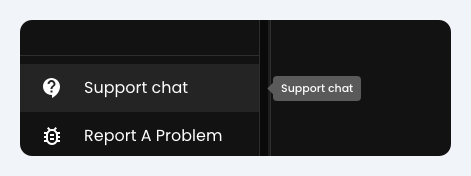
Hãy tìm mục Chat hỗ trợ ở gần cuối thanh bên, ngay phía trên mục Báo cáo sự cố (Report A Problem). Phần còn lại của trang này dành cho trường hợp bạn muốn tự mình kiểm tra một vài bước.
Bị kẹt ở trạng thái “Đang kết nối” (Connecting)
Phần tiêu đề “Bị kẹt ở trạng thái “Đang kết nối” (Connecting)”Hiện tượng: Bảng điều khiển dừng ở trạng thái Đang kết nối (Connecting) và không hoàn tất việc bắt đầu phát luồng.
Các bước xử lý:
- Đặt Ngôn ngữ nguồn (Source Language) thành Đa ngôn ngữ (Multi-language) trên trang Phát sóng (xem Các chế độ chuyển âm).
- Thử dùng một trình duyệt khác (Chrome, Safari, Edge, Firefox).
- Thử dùng một thiết bị khác; điện thoại là lựa chọn lý tưởng để kiểm tra xem có sự cố rộng hơn với Breeze, Wi-Fi, trình duyệt hoặc thiết bị của bạn hay không. Điện thoại cũng có thể là một phương án dự phòng tốt.
- Thử nghiệm trên điểm truy cập di động (hotspot) để loại trừ sự cố tường lửa của Hội Thánh (xem Mạng và Wi‑Fi).
Nếu độ trễ tăng dần theo thời gian hoặc luồng phát bị ngắt, vui lòng xem các phần bên dưới.
Độ trễ hoặc độ chậm tích tụ tăng dần theo thời gian
Phần tiêu đề “Độ trễ hoặc độ chậm tích tụ tăng dần theo thời gian”Hiện tượng: Bản dịch xuất hiện ngày càng chậm hơn khi buổi nhóm tiếp diễn, tạo ra sự chậm trễ tích tụ.
Các bước xử lý:
- Làm mới kết nối. Tạm dừng và khởi động lại luồng phát trong một bài hát thờ phụng hoặc giờ giải lao tự nhiên để đặt lại kết nối với máy chủ.
- Giữ thẻ trình duyệt luôn hiển thị trên màn hình. Đảm bảo thẻ bảng điều khiển đang hoạt động và ở chế độ ưu tiên (focus). Các trình duyệt thường hạn chế mạnh các cửa sổ chạy ngầm để tiết kiệm pin, điều này có thể làm chậm quá trình xử lý âm thanh trực tiếp. Trên iPad, hãy cài đặt Breeze vào Màn hình chính và sử dụng Truy cập được hướng dẫn (Guided Access) — xem Giữ cho iPad điều khiển luôn hoạt động.
- Đổi trình duyệt. Nếu bạn gặp phải độ trễ kéo dài trên Safari hoặc Edge, hãy chuyển sang Google Chrome hoặc Firefox để quản lý kết nối chạy ngầm ổn định hơn.
- Kiểm tra kết nối internet của bạn: xem Mạng và Wi‑Fi.
Bị ngắt luồng phát và thông báo mất kết nối
Phần tiêu đề “Bị ngắt luồng phát và thông báo mất kết nối”Hiện tượng: Luồng phát đột ngột bị ngắt trong lúc sự kiện đang diễn ra. Bạn có thể thấy thông báo hiển thị như Connection to the Breeze Server has been lost. đi kèm nút Try to reconnect, hoặc Connection to Breeze Server lost. Buffering translations and trying to reconnect. trong khi bạn đang phát sóng.
Các bước xử lý:
- Dùng kết nối mạng dây. Tránh vận hành thiết bị điều khiển trên mạng Wi‑Fi chung đông người dùng của hội chúng; hãy dùng kết nối cáp mạng Ethernet riêng hoặc bộ phát mạng di động ổn định.
- Kiểm tra độ ổn định của mạng. Hãy chạy bài kiểm tra độ mất gói tin (packet-loss) và độ ổn định thay vì chỉ kiểm tra tốc độ thông thường. Việc biến động độ trễ (jitter) hoặc gói tin bị xáo trộn thứ tự sẽ làm gián đoạn luồng phát trực tiếp ngay cả khi tốc độ tải xuống của bạn có vẻ nhanh. (xem Mạng và Wi‑Fi)
- Trên iPad, hãy loại trừ khả năng khóa màn hình hoặc chạy ngầm. Nếu luồng phát bắt đầu bình thường nhưng sau đó bị ngừng mà không tự kết nối lại, có thể iOS đã tạm dừng ứng dụng — xem Giữ cho iPad điều khiển luôn hoạt động.
- Mở Chat hỗ trợ ngay lập tức trong lúc sự cố đang xảy ra để hệ thống có thể chẩn đoán theo thời gian thực — xem Chat hỗ trợ. Chỉ sử dụng Báo cáo sự cố (Report A Problem) nếu bạn không cần giải quyết ngay lúc đó.
Thước đo mức âm thanh không hoạt động hoặc bản ghi trống
Phần tiêu đề “Thước đo mức âm thanh không hoạt động hoặc bản ghi trống”Hiện tượng: Bảng điều khiển hiển thị hệ thống đã sẵn sàng phát luồng, nhưng thanh mức âm thanh hoàn toàn không phản hồi và bản ghi tải về bị trống.
Các bước xử lý:
- Kiểm tra xung đột phần mềm. Đóng các phần mềm sản xuất trực tiếp có thể gây xung đột (như ProPresenter hoặc OBS) vì chúng có thể đang giành quyền truy cập độc quyền vào cùng một bàn mixer hoặc interface âm thanh.
- Kiểm tra loại trừ phần cứng. Thử mở Breeze trên một máy tính xách tay khác cắm vào cùng bàn mixer để xác định xem sự cố có phải do trình điều khiển (driver) trên máy tính hiện tại không tương thích hay không.
- Xóa dữ liệu trình duyệt. Xóa bộ nhớ đệm (cache) và cookie của trình duyệt, hoặc thử nghiệm nguồn âm thanh của bạn bằng công cụ đơn giản của chúng tôi trên một trình duyệt web khác được hỗ trợ.
Tham khảo thêm Đầu vào âm thanh và định tuyến nếu thước đo mức âm thanh không di chuyển chút nào.
Thước đo âm thanh màu xanh lá di chuyển nhưng không tạo ra văn bản
Phần tiêu đề “Thước đo âm thanh màu xanh lá di chuyển nhưng không tạo ra văn bản”Hiện tượng: Trạng thái hiển thị Đang phát sóng (On Air) và thanh mức âm thanh di chuyển đều đặn, nhưng không phản ánh chính xác âm lượng giọng nói của diễn giả, và bản ghi bị dừng ở ba dấu chấm nhấp nháy.
Các bước xử lý:
- Kiểm tra đầu ra tín hiệu bàn mixer. Đảm bảo đầu ra riêng hoặc cổng aux send dẫn đến máy tính không bị tắt tiếng, vặn nhỏ hoặc bị lẫn nhạc nền và nhạc cụ gây nhiễu. Âm thanh giọng nói rõ ràng, không lẫn nhạc hay hiệu ứng (dry audio) là yếu tố then chốt để chuyển âm chính xác.
- Thực hiện ghi âm thử nghiệm: sử dụng công cụ đơn giản của chúng tôi để thực hiện ghi âm thử nghiệm trên cùng trình duyệt và với cùng thiết bị đầu vào.
- Mở Chat hỗ trợ ngay trong khi sự cố đang xảy ra nếu bạn cần trợ giúp ngay — xem Chat hỗ trợ. Nếu bạn không thể ở lại xử lý ngay lúc đó, tính năng Báo cáo sự cố (Report A Problem) vẫn sẽ ghi nhận dữ liệu chẩn đoán.
Bạn vẫn gặp vướng mắc?
Phần tiêu đề “Bạn vẫn gặp vướng mắc?”Gửi email đến info@breezetranslate.com kèm theo tên Hội Thánh của bạn, trình duyệt đang dùng, kiểu bàn mixer và những bước bạn đã thử xử lý.