

Cài đặt và chia sẻ
Chạm vào Menu (☰) ở góc trên bên phải của ứng dụng dành cho người nghe để mở các cài đặt và công cụ.
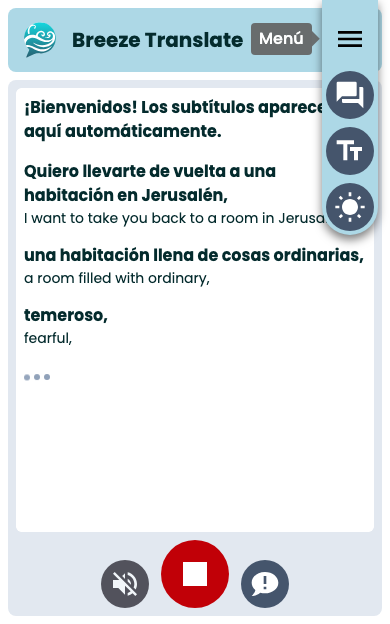
Các tùy chọn Menu
Phần tiêu đề “Các tùy chọn Menu”| Nút | Chức năng |
|---|---|
| Hiện / Ẩn văn bản gốc | Bật/tắt chế độ xem song ngữ (bản dịch + bản gốc) |
| Thay đổi kích thước chữ | Chuyển đổi giữa nhỏ → vừa → lớn |
| Chuyển sang chế độ tối / sáng | Tùy chỉnh giao diện khác với hệ thống cho riêng trang này |
Lựa chọn của bạn sẽ được lưu trên thiết bị này cho những lần truy cập sau.
Chế độ sáng và tối
Phần tiêu đề “Chế độ sáng và tối”Breeze sẽ tự động áp dụng theo giao diện điện thoại của bạn, nhưng bạn có thể thay đổi riêng cho trang này. Hãy mở Menu (☰) và chạm vào nút giao diện.
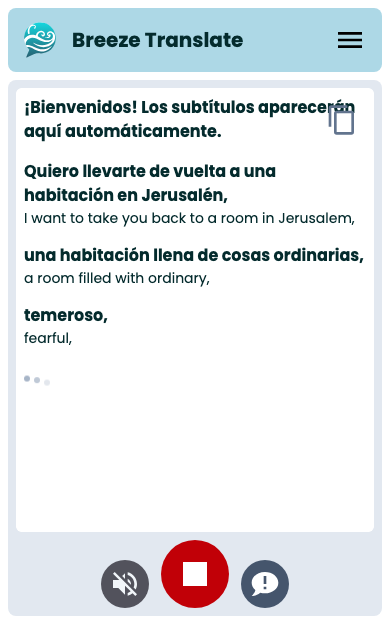
Khi bạn đang ở chế độ sáng, nút sẽ hiển thị Chuyển sang chế độ tối:

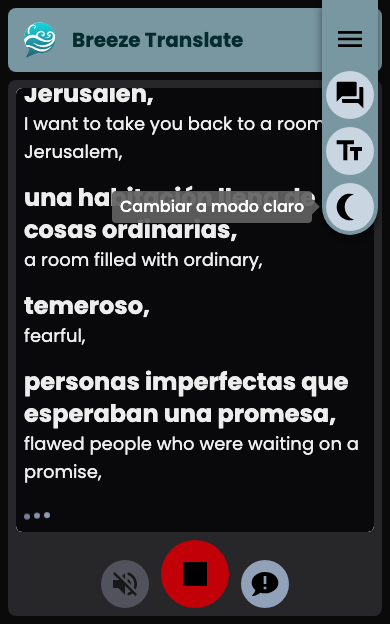
Khi bạn đang ở chế độ tối, nút sẽ hiển thị Chuyển sang chế độ sáng:
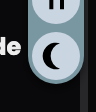
Dưới đây là hình ảnh giao diện ứng dụng ở từng chế độ:
Chia sẻ hoặc sao chép văn bản
Phần tiêu đề “Chia sẻ hoặc sao chép văn bản”Trong khi phụ đề đang hiển thị, chạm vào nút ở phía trên khu vực phụ đề để gửi đoạn văn bản đã có. Biểu tượng này sẽ hơi khác nhau một chút trên iPhone và Android:
- Trên nhiều điện thoại, nút Chia sẻ sẽ mở bảng chia sẻ của hệ thống (Tin nhắn, Ghi chú, email, v.v.).
- Nếu tính năng chia sẻ không khả dụng, nút Sao chép sẽ lưu đoạn văn bản vào bộ nhớ tạm (clipboard) của bạn.
Nội dung được chia sẻ sẽ tương ứng với những gì đang hiển thị trên màn hình của bạn — chỉ gồm bản dịch, hoặc kèm theo văn bản gốc nếu chế độ đó đang bật.
Gửi phản hồi
Phần tiêu đề “Gửi phản hồi”Chạm vào nút trò chuyện (Gửi phản hồi) ở thanh điều khiển phía dưới để báo cáo sự cố hoặc đóng góp ý kiến.
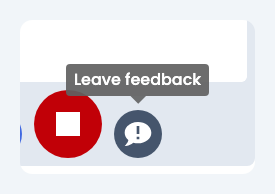
Một biểu mẫu ngắn sẽ xuất hiện để bạn nhập nội dung tin nhắn:
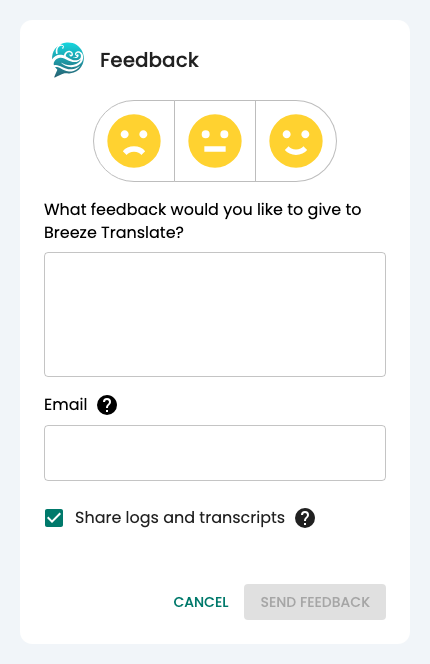
Bạn cũng có thể:
- Nhập email của bạn nếu bạn muốn nhận phản hồi từ chúng tôi.
- Gửi nhật ký kỹ thuật và bản ghi phụ đề để giúp chúng tôi tìm ra sự cố.
Bạn có thể sử dụng tính năng này trong buổi thờ phượng nếu âm thanh phát ra gặp sự cố nhưng phụ đề vẫn hoạt động, hoặc khi phát hiện bất kỳ vấn đề nào khác.
Nếu chỉ có một dòng phụ đề bị sai, tính năng Nghe lại thường nhanh hơn việc gửi báo cáo phản hồi đầy đủ. Để biết chi tiết về cách chúng tôi xử lý các đoạn âm thanh này, vui lòng tham khảo Chính sách quyền riêng tư.
Dừng và quay lại
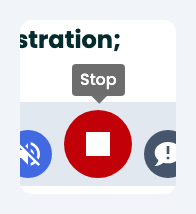
Phần tiêu đề “Dừng và quay lại”Nút Dừng màu đỏ sẽ đưa bạn trở lại danh sách ngôn ngữ. Nút này không xóa các phụ đề đã được lưu trên thiết bị của bạn.
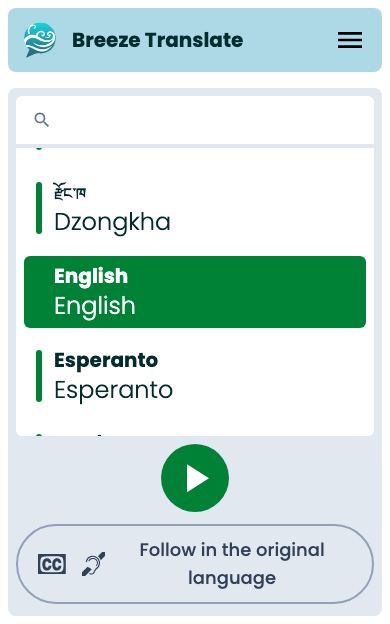
Sau khi chạm vào Dừng, bạn sẽ quay trở lại đây — sẵn sàng để chọn lại ngôn ngữ:
Các bước tiếp theo
Phần tiêu đề “Các bước tiếp theo”- Đọc phụ đề — chế độ xem song ngữ, xem lại đoạn đã trôi qua và kích thước chữ
- Âm thanh — bản dịch phát bằng giọng nói
- Tổng quan về ứng dụng dành cho người nghe