

Mga isyu sa control panel
Ang mga hakbang na ito ay tumutugon sa mga problema sa koneksyon at transcription sa panig ng operator. Para sa mikropono at desk routing, tingnan ang Audio input and routing. Para sa network setup, tingnan ang Network and Wi‑Fi.
Magsimula sa Support chat
Section titled “Magsimula sa Support chat”Kung may problema habang nagpapatuloy ang pagsamba at kailangan mo ng tulong sa mismong sandaling iyon, buksan muna ang Support chat sa control panel. Nakikita ng bot ang mga live session log at nakakapag-diagnose nang real time — mas mabilis kaysa sa pagbabasa ng gabay na ito.
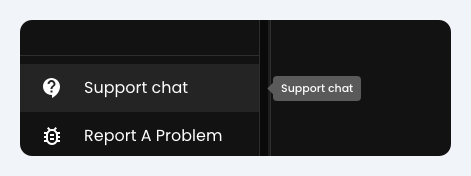
Hanapin ang Support chat malapit sa ibaba ng sidebar, sa itaas ng Report A Problem. Ang natitirang bahagi ng pahinang ito ay para kapag gusto mong mag-check muna nang ikaw lamang.
Na-stuck sa “Connecting”
Section titled “Na-stuck sa “Connecting””Sintomas: Naka-hang ang control panel sa Connecting at hindi matapos-tapos ang pagpapasimula ng stream.
Mga Hakbang:
- I-set ang Source Language sa Multi-language sa pahina ng Broadcast (tingnan ang Transcription modes).
- Subukan ang ibang browser (Chrome, Safari, Edge, Firefox).
- Subukan ang ibang device; ideal ang telepono para masuri kung walang mas malawak na problema sa Breeze, sa iyong Wi-Fi, browser, o device. Maganda rin itong gamiting fallback.
- Mag-test sa isang mobile hotspot upang masuri kung may usapin sa firewall ng simbahan (tingnan ang Network and Wi‑Fi).
Para sa latency na dumarami sa paglipas ng oras o kapag napuputol ang stream, tingnan ang mga seksyon sa ibaba.
Lumalalang latency o pagkaantala sa paglipas ng oras
Section titled “Lumalalang latency o pagkaantala sa paglipas ng oras”Sintomas: Ang mga salin ay lumalabas nang paunti-unting nahuhuli habang nagpapatuloy ang pagsamba, na nagdudulot ng lumalalang lag.
Mga Hakbang:
- I-refresh ang koneksyon. Sandaling ihinto at i-restart ang stream habang nag-aawitan o sa isang likas na pahinga upang ma-reset ang koneksyon sa server.
- Panatilihing nakatutok sa harap ang tab. Siguraduhing nananatiling active at nakatutok ang tab ng control panel. Matinding binabawasan ng mga browser ang resource sa background windows para makatipid sa kuryente, na pwedeng magpabagal sa pagproseso ng live audio. Sa iPad, i-install ang Breeze sa Home Screen at gamitin ang Guided Access — tingnan ang Keep the control iPad awake.
- Lumipat ng browser. Kung nakakaranas ka ng patuloy na latency sa Safari o Edge, lumipat sa Google Chrome o Firefox para sa mas matatag na pamamahala ng koneksyon sa background.
- Suriin ang iyong internet connection: tingnan ang Network and Wi‑Fi.
Pagkaputol ng stream at mga mensaheng nawalan ng koneksyon
Section titled “Pagkaputol ng stream at mga mensaheng nawalan ng koneksyon”Sintomas: Biglang naputol ang stream habang may live event. Maaaring makakita ka ng snackbar message tulad ng Connection to the Breeze Server has been lost. na may button na Try to reconnect, o Connection to Breeze Server lost. Buffering translations and trying to reconnect. habang naka-on air ka.
Mga Hakbang:
- I-hardwire ang iyong koneksyon. Iwasang patakbuhin ang iyong control device sa siksikang Wi‑Fi ng kongregasyon; gumamit ng nakalaang nakakable na Ethernet connection o isang matatag na mobile router.
- Suriin ang katatagan ng network. Magpatakbo ng packet-loss at stability test sa halip na simpleng speed test lang. Ang biglaang pagtaas ng jitter o hindi pagkakasunod-sunod ng mga packet ay makakapagpaputol ng live stream kahit mukhang mabilis ang iyong download speed (tingnan ang Network and Wi‑Fi).
- Sa iPad, siguraduhing hindi naka-screen lock o naka-background. Kung maayos na nagsimula ang stream tapos ay biglang tumahimik nang walang reconnect, baka sinuspinde ng iOS ang app — tingnan ang Keep the control iPad awake.
- Buksan agad ang Support chat habang nangyayari ang problema para makapag-diagnose ito nang real time — tingnan ang Support chat. Gamitin lang ang Report A Problem kung hindi mo kailangang maresolba ito agad-agad.
Nawawalang audio level meter o blangkong transcript
Section titled “Nawawalang audio level meter o blangkong transcript”Sintomas: Ipinapakita ng control panel na handa nang mag-stream ang sistema, ngunit ang audio level bar ay hindi man lang gumagalaw at blangko ang na-download na transcript.
Mga Hakbang:
- Suriin ang mga conflict sa software. Isara ang mga nagdidikitang live-production software (ProPresenter o OBS) na maaaring nakikipag-agawan sa eksklusibong access sa parehong mixing desk o audio interface.
- Ibukod ang iyong hardware. Subukang i-load ang Breeze sa ibang laptop na nakakabit sa parehong mixer upang malaman kung ang problema ay hindi pagtutugma sa driver ng lokal na kompyuter.
- I-clear ang browser data. Burahin ang cache at cookies ng browser, o subukan ang iyong audio source gamit ang aming simpleng tool sa ibang suportadong web browser.
Tingnan din ang Audio input and routing kung hindi man lang gumagalaw ang meter.
Gumagalaw ang kulay berdeng audio meter pero walang bumubuong teksto
Section titled “Gumagalaw ang kulay berdeng audio meter pero walang bumubuong teksto”Sintomas: Ang status ay nagpapakita ng On Air at tuluy-tuloy na gumagalaw ang audio level bar, ngunit hindi nito tumpak na nasusundan ang lakas ng boses ng nagsasalita, at nakatutok ang transcript sa tatlong kumikislap na tuldok.
Mga Hakbang:
- I-verify ang sound desk mix output. Tiyaking ang nakalaang output o aux send na papunta sa kompyuter ay hindi naka-mute, nakahina, o nahaluan ng nakakadistrayang background music o mga instrumento. Ang malinis at malinaw na boses ay mahalaga para sa wastong transcription.
- Mag-test recording: gamitin ang aming simpleng tool para mag-test recording sa parehong browser gamit ang parehong input device.
- Buksan ang Support chat habang nangyayari pa ito kung kailangan mo ng tulong ngayon — tingnan ang Support chat. Kung hindi ka maghihintay para ayusin ito, ang Report A Problem ay makakakuha pa rin ng diagnostics.
Na-stuck pa rin?
Section titled “Na-stuck pa rin?”Mag-email sa info@breezetranslate.com kasama ang pangalan ng iyong simbahan, browser, modelo ng desk, at ang mga naisubok mo na.