

Mga Setting at Pagbabahagi
I-tap ang Menu (☰) sa kanang bahagi sa itaas ng listener app upang buksan ang mga setting at tool.
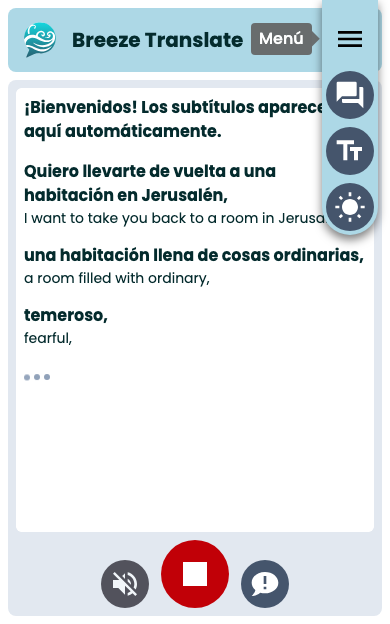
Mga opsyon sa Menu
Section titled “Mga opsyon sa Menu”| Pindutan | Ano ang ginagawa nito |
|---|---|
| Show / Hide original transcript | I-toggle ang bilingual na view (pagsasalin + orihinal) |
| Change text size | Magpalit-palit sa maliit → katamtaman → malaki |
| Switch to dark / light mode | I-override ang tema ng iyong system para sa pahinang ito |
Mase-save ang iyong mga pinili sa device na ito para sa mga susunod mong pagbisita.
Light at dark mode
Section titled “Light at dark mode”Sumusunod ang Breeze sa tema ng iyong telepono, ngunit maaari mo itong baguhin para sa pahinang ito lamang. Buksan ang Menu (☰) at i-tap ang button ng tema.
Kapag nasa light mode ka, ang nakasaad sa button ay Switch to dark mode:

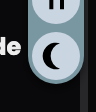
Kapag nasa dark mode ka, ang nakasaad sa button ay Switch to light mode:
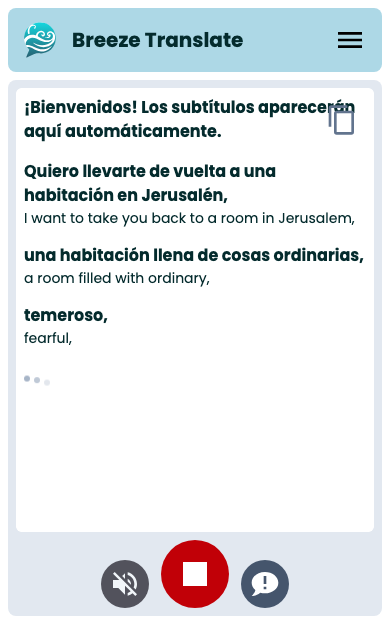
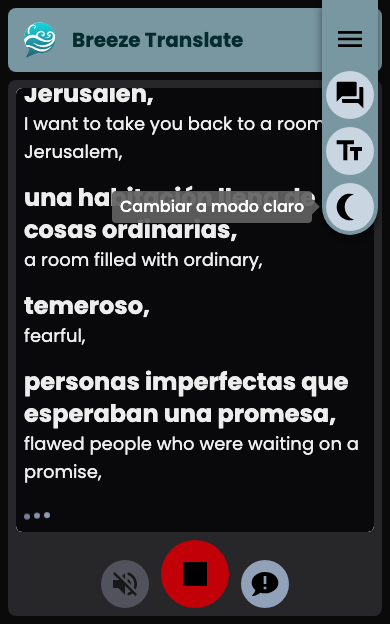
Narito ang hitsura ng app sa bawat mode:
I-share o kopyahin ang transcript
Section titled “I-share o kopyahin ang transcript”Habang ipinapakita ang mga caption, i-tap ang button sa itaas ng caption area upang ipadala ang text na naitala hanggang sa sandaling iyon. Medyo magkaiba ang hitsura ng icon sa iPhone at Android:
- Sa maraming telepono, binubuksan ng Share ang system share sheet ng iyong device (Messages, Notes, email, at iba pa).
- Kung hindi available ang pag-share, ilalagay ng Copy ang text sa iyong clipboard.
Kung ano ang nakikita sa iyong screen, iyon ang maikakasama — ang pagsasalin lamang, o kasama ang orihinal na text kung ipinapakita ito.
Mag-iwan ng feedback
Section titled “Mag-iwan ng feedback”I-tap ang button ng chat (Leave feedback) sa control bar sa ibaba upang mag-ulat ng problema o magbigay ng mungkahi.
May magbubukas na maikling form kung saan maaari mong i-type ang iyong mensahe:
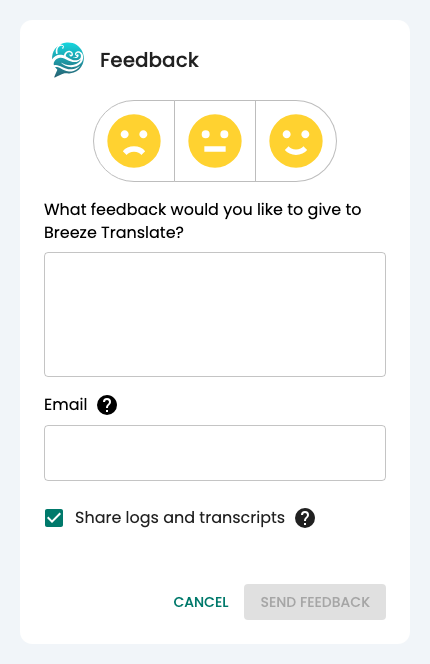
Maaari mo ring:
- Idagdag ang iyong email kung nais mong makatanggap ng aming tugon.
- Magpadala ng mga technical log at transcript upang matulungan kaming mahanap ang problema.
Gamitin ito sa panahon ng pagsamba kung hindi gumagana ang audio ngunit gumagana pa rin ang mga caption, o kung may iba pang tila hindi tama.
Kung ang isang linya ng caption ay mukhang mali, karaniwang mas mabilis ang Second listen kaysa sa isang kumpletong ulat ng feedback. Para sa kung paano namin pinangangasiwaan ang mga snippet na iyon, tingnan ang Privacy policy.
Huminto at bumalik
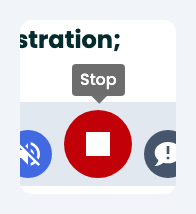
Section titled “Huminto at bumalik”Ibabalik ka ng pulang Stop button sa listahan ng mga wika. Hindi nito buburahin ang mga caption na na-save na sa iyong device.
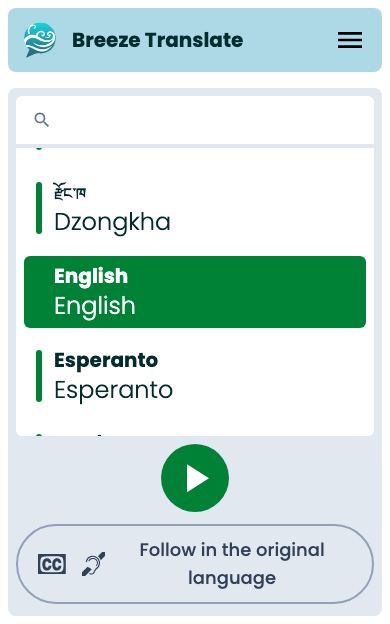
Pagkatapos mong i-tap ang Stop, babalik ka rito — handa nang pumili ulit ng wika:
Mga susunod na hakbang
Section titled “Mga susunod na hakbang”- Pagbabasa ng mga caption — bilingual na view, paghabol sa binabasa, at laki ng text
- Audio — binibigkas na pagsasalin
- Pangkalahatang-ideya ng listener app