

Problem med kontrollpanelen
Dessa steg täcker anslutnings- och transkriberingsproblem på operatörssidan. För mikrofon- och mixerbordsdirigering, se Ljudingång och dirigering. För nätverksinställningar, se Nätverk och Wi-Fi.
Börja med Supportchatten
Section titled “Börja med Supportchatten”Om något går fel under en gudstjänst och du behöver hjälp just nu och på plats, öppna Supportchatten i kontrollpanelen först. Boten kan se loggar från den pågående sessionen och ställa diagnos i realtid – mycket snabbare än att gå igenom den här guiden.
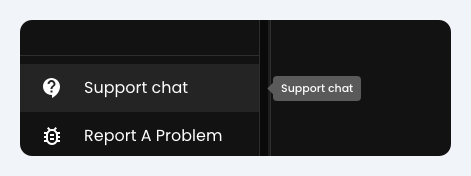
Du hittar Support chat längst ner i sidofältet, ovanför Report A Problem. Resten av den här sidan är till för när du vill göra några egna kontroller.
Fastnat på ”Connecting”
Section titled “Fastnat på ”Connecting””Symptom: Kontrollpanelen fastnar på Connecting och blir aldrig klar med att starta strömmen.
Åtgärder:
- Ställ in Source Language på Multi-language på Broadcast-sidan (se Transkriberingslägen).
- Prova en annan webbläsare (Chrome, Safari, Edge, Firefox).
- Prova en annan enhet. En mobiltelefon är idealisk för att kontrollera att det inte är ett större problem med Breeze, ditt Wi-Fi, din webbläsare eller din enhet. Den fungerar också bra som reservlösning.
- Testa via en mobil surfzon för att utesluta problem med kyrkans brandvägg (se Nätverk och Wi-Fi).
För fördröjning som växer över tid eller avbrutna strömmar, se avsnitten nedan.
Ökande fördröjning över tid
Section titled “Ökande fördröjning över tid”Symptom: Översättningarna visas allt senare under gudstjänstens gång, vilket skapar en stadigt växande fördröjning.
Åtgärder:
- Uppdatera anslutningen. Stoppa och starta om strömmen kort under en lovsång eller en naturlig paus för att återställa anslutningen till servern.
- Håll fliken aktiv och i fokus. Se till att kontrollpanelens flik förblir aktiv och i förgrunden. Webbläsare begränsar bakgrundsfönster kraftigt för att spara ström, vilket kan göra bearbetningen av liveljud långsammare. På en iPad, lägg till Breeze på hemskärmen och använd Guidad åtkomst – se Håll styrnings-iPad vaken.
- Byt webbläsare. Om du upplever återkommande fördröjning i Safari eller Edge, byt till Google Chrome eller Firefox för mer stabil hantering av anslutningen i bakgrunden.
- Kontrollera din internetanslutning: se Nätverk och Wi-Fi.
Avbruten ström och meddelanden om förlorad anslutning
Section titled “Avbruten ström och meddelanden om förlorad anslutning”Symptom: Strömmen bryts oväntat under pågående gudstjänst eller samling. Du kan se ett meddelande som Connection to the Breeze Server has been lost. med knappen Try to reconnect, eller Connection to Breeze Server lost. Buffering translations and trying to reconnect. medan du sänder.
Åtgärder:
- Använd trådad anslutning. Undvik att köra din styrningsenhet på församlingens överbelastade Wi-Fi. Använd i stället en dedikerad nätverkskabel (Ethernet) eller en stabil mobil router.
- Kontrollera nätverkets stabilitet. Gör ett test av paketförlust och stabilitet i stället för ett vanligt hastighetstest. Toppar i jitter eller felordnade paket gör att en liveström bryts även om din nedladdningshastighet ser bra ut (se Nätverk och Wi-Fi).
- På en iPad: uteslut skärmlås eller bakgrundsläge. Om strömmen startade bra men sedan tystnade utan återanslutning kan iOS ha satt appen i pausläge – se Håll styrnings-iPad vaken.
- Öppna Supportchatten direkt medan problemet pågår så att den kan ställa diagnos i realtid – se Supportchatten. Använd endast Report A Problem om du inte behöver lösa problemet just nu.
Ljudmätare saknas eller tomma transkript
Section titled “Ljudmätare saknas eller tomma transkript”Symptom: Kontrollpanelen visar att systemet är redo att sända, men ljudmätaren reagerar inte alls och det nedladdade transkriptet är tomt.
Åtgärder:
- Kontrollera mjukvarukonflikter. Stäng andra program för liveproduktion (t.ex. ProPresenter eller OBS) som kan tävla om exklusiv tillgång till samma mixerbord eller ljudkort.
- Isolera din hårdvara. Prova att öppna Breeze på en annan bärbar dator som är ansluten till samma mixerbord för att se om problemet beror på datorns drivrutiner.
- Rensa webbläsardata. Rensa webbläsarens cache och kakor, eller testa din ljudkälla med vårt enkla verktyg i en annan webbläsare som stöds.
Se även Ljudingång och dirigering om mätaren inte rör sig alls.
Grön ljudmätare rör sig men ingen text skapas
Section titled “Grön ljudmätare rör sig men ingen text skapas”Symptom: Statusen visar On Air och ljudmätaren rör sig regelbundet, men den följer inte talarens röstnivå korrekt och transkriptet fastnar på tre blinkande punkter.
Åtgärder:
- Kontrollera mixerbordets utgång. Se till att den dedikerade utgången eller aux-sändningen som går till datorn inte har stängts av (mute), skruvats ner eller blandats med störande bakgrundsmusik eller instrument. Rent talljud är avgörande för korrekt transkribering.
- Gör en testinspelning: använd vårt enkla verktyg för att göra en testinspelning i samma webbläsare med samma ingångsenhet.
- Öppna Supportchatten medan problemet fortfarande pågår om du behöver hjälp nu – se Supportchatten. Om du inte har möjlighet att stanna och lösa det nu samlar Report A Problem ändå in feldiagnostik.
Har du fortfarande problem?
Section titled “Har du fortfarande problem?”Skicka ett e-postmeddelande till info@breezetranslate.com med namnet på din kyrka, din webbläsare, mixerbordsmodell och vad du redan har provat.