

Inställningar och delning
Tryck på Meny (☰) i det övre högra hörnet av lyssnarappen för att öppna inställningar och verktyg.
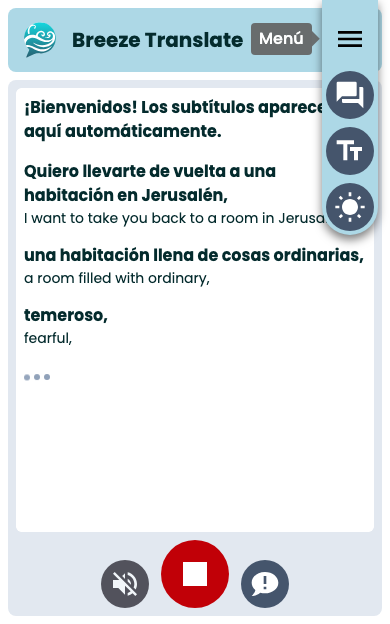
Menyval
Section titled “Menyval”| Knapp | Vad den gör |
|---|---|
| Visa / Dölj originalutskrift | Växla tvåspråkig vy (översättning + original) |
| Ändra textstorlek | Växla mellan liten → medium → stor |
| Växla till mörkt / ljust läge | Åsidosätt ditt systemtema för denna sida |
Dina val sparas på denna enhet för framtida besök.
Ljust och mörkt läge
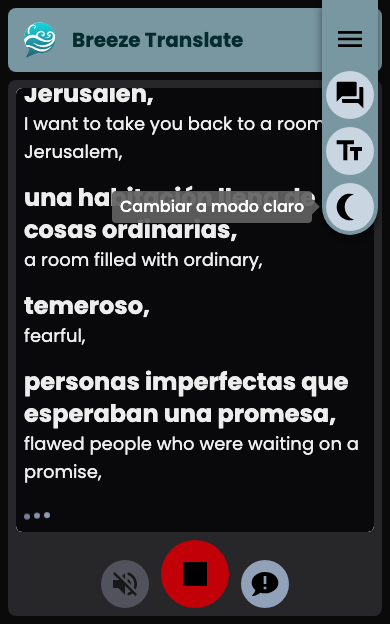
Section titled “Ljust och mörkt läge”Breeze följer telefonens tema, men du kan ändra det enbart för den här sidan. Öppna Menyn (☰) och tryck på temaknappen.
När du är i ljust läge står det Växla till mörkt läge på knappen:

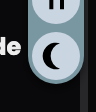
När du är i mörkt läge står det Växla till ljust läge på knappen:
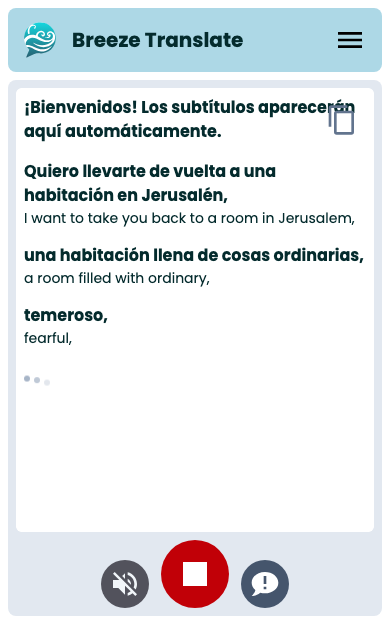
Så här ser appen ut i de olika lägena:
Dela eller kopiera utskriften
Section titled “Dela eller kopiera utskriften”Medan undertexterna visas kan du trycka på knappen högst upp i textområdet för att skicka den text som visats hittills. Ikonen ser lite olika ut på iPhone och Android:
- På många telefoner öppnar Dela enhetens delningsmeny (Meddelanden, Anteckningar, e-post med mera).
- Om delning inte är tillgängligt kopierar Kopiera texten till ditt urklipp i stället.
Det som ingår motsvarar det som syns på skärmen – enbart översättningen, eller tillsammans med originaltexten om den visas.
Lämna feedback
Section titled “Lämna feedback”Tryck på chattknappen (Lämna feedback) i det nedre verktygsfältet för att rapportera ett problem eller lämna ett förslag.
Ett kort formulär öppnas där du kan skriva ditt meddelande:
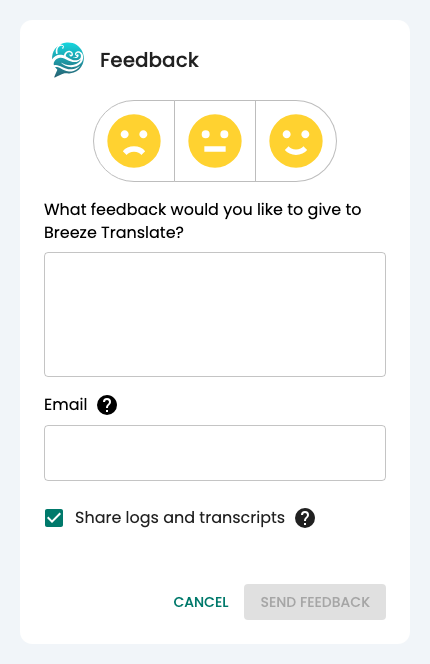
Du kan också:
- Ange din e-postadress om du vill att vi ska kunna svara dig.
- Skicka tekniska loggar och utskrifter för att hjälpa oss hitta felet.
Använd detta under en gudstjänst om det upplästa ljudet slutar fungera men undertexterna fortfarande fungerar, eller om något annat verkar fel.
Om en enstaka undertextrad ser felaktig ut är Lyssna igen oftast snabbare än en hel feedbackrapport. Mer information om hur vi hanterar dessa textavsnitt finns i vår Integritetspolicy.
Avbryt och gå tillbaka
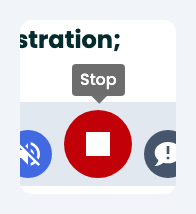
Section titled “Avbryt och gå tillbaka”Den röda Stopp-knappen tar dig tillbaka till språklistan. Den raderar inte undertexter som redan sparats på din enhet.
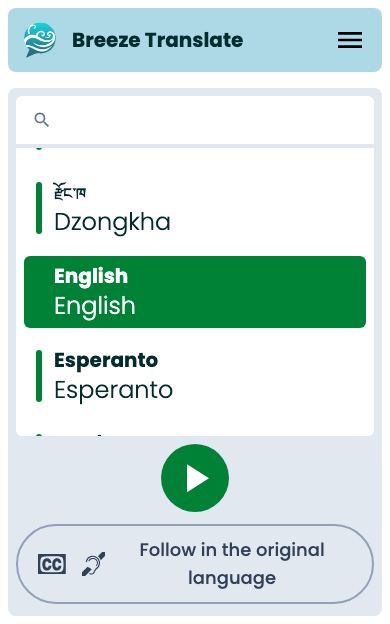
När du har tryckt på Stopp kommer du tillbaka hit – redo att välja ett språk igen:
Nästa steg
Section titled “Nästa steg”- Läsa undertexter – tvåspråkig vy, komma ifatt och textstorlek
- Ljud – uppläst översättning
- Översikt över lyssnarappen