

Ustawienia i udostępnianie
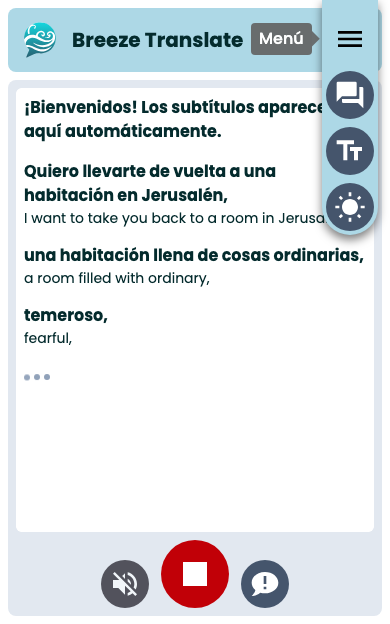
Stuknij Menu (☰) w prawym górnym rogu aplikacji dla słuchaczy, aby otworzyć ustawienia i narzędzia.
Opcje menu
Dział zatytułowany „Opcje menu”| Przycisk | Co robi |
|---|---|
| Pokaż / Ukryj oryginalny transkrypt | Przełącz widok dwujęzyczny (tłumaczenie + oryginał) |
| Zmień rozmiar tekstu | Przełącz mały → średni → duży |
| Przełącz tryb ciemny / jasny | Zastąp motyw systemowy dla tej strony |
Twoje wybory są zapisywane na tym urządzeniu na przyszłe wizyty.
Tryb jasny i ciemny
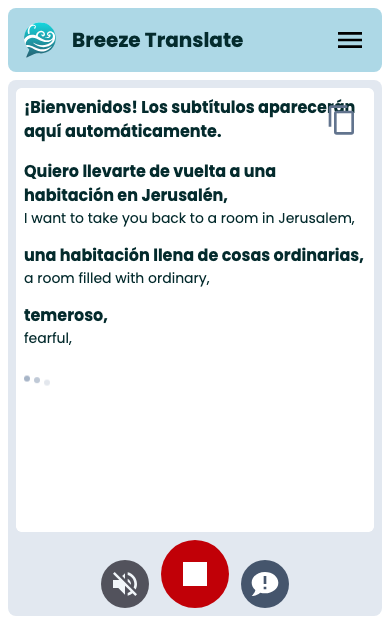
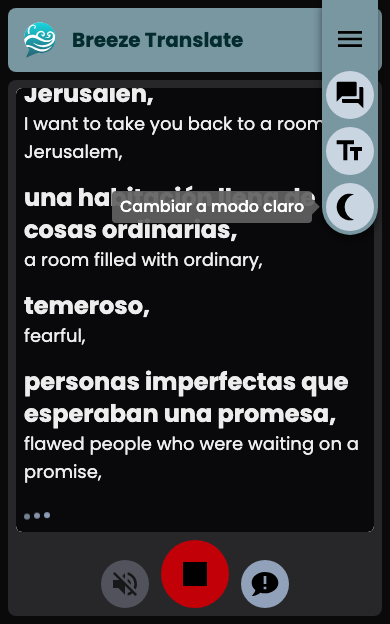
Dział zatytułowany „Tryb jasny i ciemny”Breeze dostosowuje się do motywu Twojego telefonu, ale możesz to zmienić tylko dla tej strony. Otwórz Menu (☰) i stuknij przycisk motywu.
Gdy jesteś w trybie jasnym, przycisk wyświetla Przełącz na tryb ciemny:

Gdy jesteś w trybie ciemnym, przycisk wyświetla Przełącz na tryb jasny:

Oto aplikacja w każdym z trybów:
Udostępnij lub skopiuj transkrypt
Dział zatytułowany „Udostępnij lub skopiuj transkrypt”Gdy wyświetlane są napisy, stuknij przycisk na górze obszaru napisów, aby wysłać dotychczasowy tekst. Ikona wygląda nieco inaczej na iPhone’ach i Androidzie:
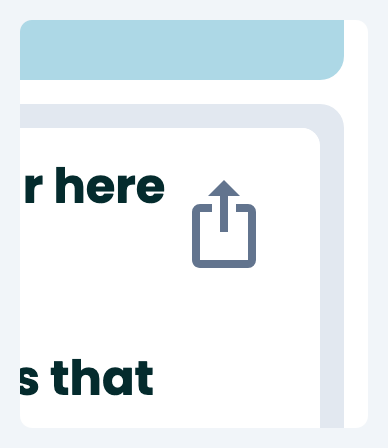
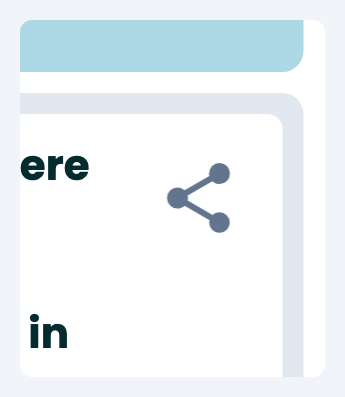
- Na wielu telefonach przycisk Udostępnij otwiera systemowy arkusz udostępniania (Wiadomości, Notatki, e-mail i inne).
- Jeśli udostępnianie nie jest dostępne, przycisk Kopiuj zamiast tego umieszcza tekst w schowku.
Zawartość jest zgodna z tym, co widzisz na ekranie — samo tłumaczenie lub z oryginalnym tekstem, jeśli jest wyświetlany.
Przekaż opinię
Dział zatytułowany „Przekaż opinię”Stuknij przycisk czatu (Przekaż opinię) na dolnym pasku sterowania, aby zgłosić problem lub sugestię.
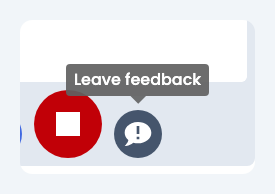
Otworzy się krótki formularz, gdzie możesz wpisać swoją wiadomość:
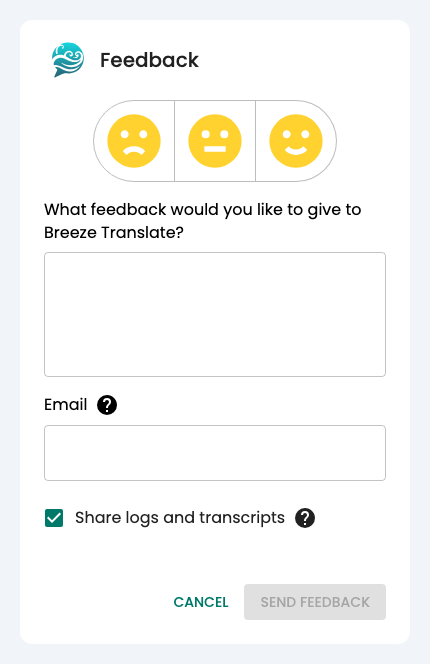
Możesz także:
- Dodać swój adres e-mail, jeśli zgadzasz się na naszą odpowiedź.
- Wysłać logi techniczne i transkrypty, aby pomóc nam znaleźć problem.
Użyj tej funkcji podczas nabożeństwa, jeśli dźwięk mówiony zawodzi, ale napisy nadal działają, lub jeśli cokolwiek innego wydaje się nie działać prawidłowo.
Zatrzymaj i wróć
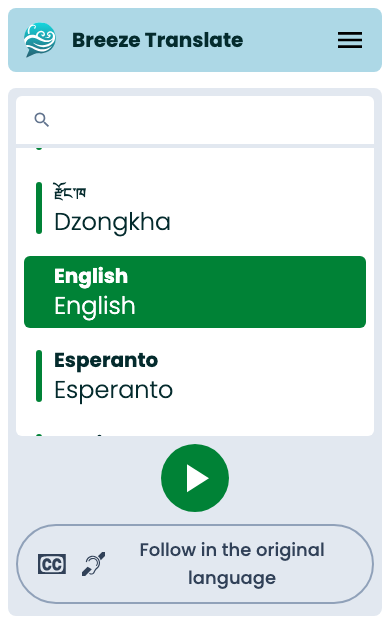
Dział zatytułowany „Zatrzymaj i wróć”Czerwony przycisk Zatrzymaj zabierze Cię z powrotem do listy języków. Nie usuwa napisów już zapisanych na Twoim urządzeniu.

Po stuknięciu Zatrzymaj, wrócisz tutaj — gotowy, aby ponownie wybrać język:
Kolejne kroki
Dział zatytułowany „Kolejne kroki”- Czytanie napisów — widok dwujęzyczny, nadganianie i rozmiar tekstu
- Dźwięk — tłumaczenie mówione
- Przegląd aplikacji dla słuchaczy