

Lese undertekster
Når du trykker på den grønne Start-knappen, strømmes den oversatte teksten til telefonen din mens gudstjenesten pågår.
Dette ser du
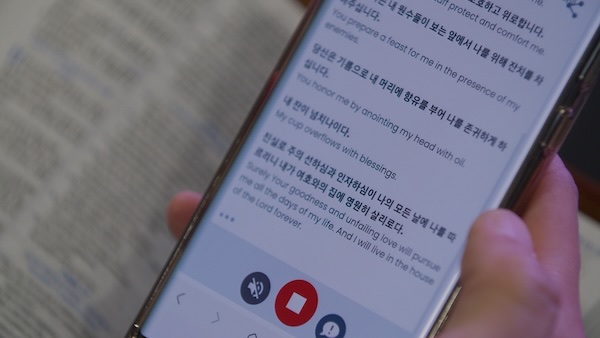
Section titled “Dette ser du”- En velkomstlinje når du først kobler til.
- Direkteteksting som oppdateres etter hvert som talen oversettes.
- En rund pilknapp som vises når du ruller oppover (se Les det du gikk glipp av).
- En rød LIVE-indikator mens strømmen er aktiv.
Tospråklig eller kun oversettelse
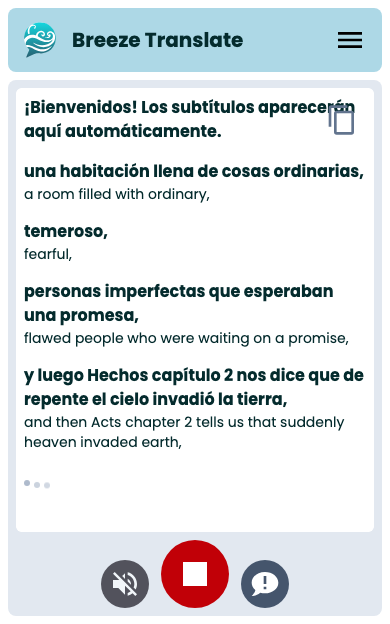
Section titled “Tospråklig eller kun oversettelse”Som standard ser du både oversettelsen og den opprinnelige talte teksten. Åpne Meny (☰) og trykk på Skjul opprinnelig tekst for å vise kun ditt språk.
Tospråklig (oversettelse + original):
Kun oversettelse:
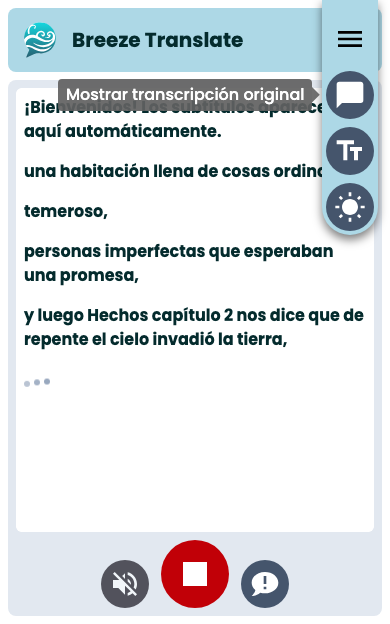
For å vise den opprinnelige teksten igjen, åpner du Meny på nytt og trykker på Vis opprinnelig tekst.

Les det du gikk glipp av
Section titled “Les det du gikk glipp av”Nye tekstlinjer skyver eldre linjer oppover, og skjermen ruller automatisk for å holde seg på den nyeste linjen.
For å lese om igjen noe du gikk glipp av, drar du oppover med fingeren. Dette stopper den automatiske rullingen slik at du kan lese i ditt eget tempo.
Når du vil gå tilbake til direktelinjen, trykker du på den runde pilknappen i det nedre hjørnet. Den hopper direkte tilbake til den nyeste teksten.
Tekststørrelse
Section titled “Tekststørrelse”Trykk på Meny, deretter Endre tekststørrelse for å veksle mellom liten, medium og stor. Valget ditt blir husket på denne enheten.
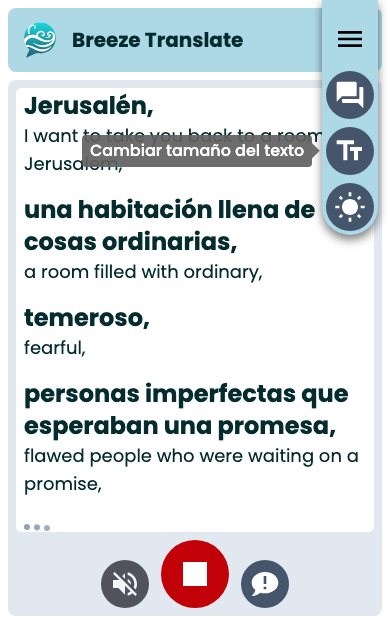
Tilgjengelighetsinnstillingene på telefonen din påvirker også hvordan teksten vises.
Teksten lagres på denne enheten
Section titled “Teksten lagres på denne enheten”Breeze tar vare på nylig tekst på telefonen din i omtrent seks dager per språk. Hvis du lukker nettleseren og åpner den samme lenken på nytt, kan du fortsatt lese det du gikk glipp av – med datoskiller når teksten strekker seg over mer enn én dag.
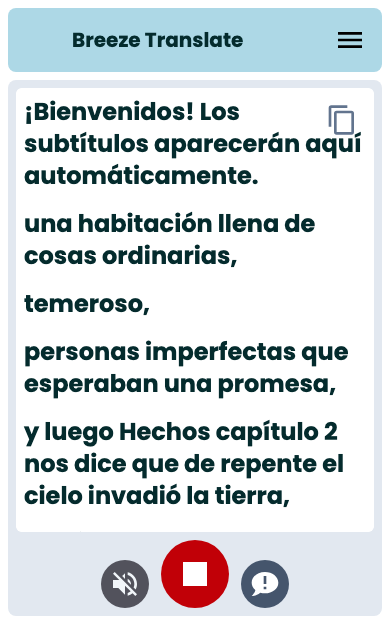
Dette lagres kun på enheten din – ikke i skyen. Hvis du sletter nettleserdata, slettes den lagrede teksten.
Under gudstjenesten
Section titled “Under gudstjenesten”- La skjermen være på og oversettelsen åpen. Telefoner stopper Breeze når appen ikke vises på skjermen.
- Oppdater siden én gang dersom teksten slutter å oppdatere seg (dette kan noen ganger skje på eldre enheter).
- Trykk på den røde Stopp-knappen for å gå ut av direktevisningen og gå tilbake til språklisten – den lagrede teksten blir bevart.
- For talt oversettelse, se Lyd.

Neste steg
Section titled “Neste steg”- Innstillinger og deling – mørk modus, kopiering og deling
- Problemer med lytterappen – feilsøking