

مشکلات پنل کنترل
این مراحل، مشکلات اتصال و پیادهسازی متنی را در سمت اپراتور برطرف میکنند. برای مسیریابی میکروفون و میکسر، ورودی صوت و مسیریابی را ببینید. برای تنظیمات شبکه، شبکه و وایفای را ببینید.
شروع با چت پشتیبانی
Section titled “شروع با چت پشتیبانی”اگر در حین پرستش مشکلی پیش آمد و همان لحظه و درجا به کمک واقعی نیاز داشتید، ابتدا چت پشتیبانی را در پنل کنترل باز کنید. ربات پشتیبان میتواند گزارشهای زنده جلسه را ببیند و بهصورت لحظهای مشکل را عیبیابی کند — بسیار سریعتر از مرور این راهنما.
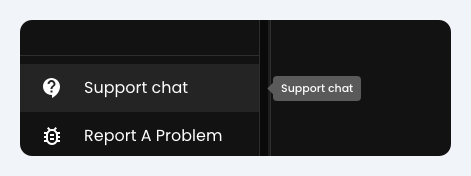
در نزدیکی پایین نوار کناری، بالای Report A Problem (گزارش مشکل)، دنبال Support chat (چت پشتیبانی) بگردید. باقیمانده این صفحه برای زمانی است که میخواهید خودتان چند بررسی را امتحان کنید.
گیر کردن روی “Connecting”
Section titled “گیر کردن روی “Connecting””نشانه: پنل کنترل روی Connecting (در حال اتصال) قفل میکند و شروع پخش زنده هرگز به پایان نمیرسد.
مراحل:
۱. در صفحه پخش (Broadcast)، Source Language (زبان مبدأ) را روی Multi-language (چندزبانه) قرار دهید (ببینید: حالتهای پیادهسازی متنی). ۲. مرورگر دیگری را امتحان کنید (Chrome, Safari, Edge, Firefox). ۳. دستگاه دیگری را امتحان کنید؛ گوشی تلفن همراه گزینهای عالی است تا بررسی کنید آیا مشکل گستردهتری در Breeze، وایفای، مرورگر یا دستگاه شما وجود دارد یا خیر. همچنین میتواند به عنوان یک راهکار جایگزین خوب عمل کند. ۴. روی یک هاتاسپات موبایل تست کنید تا احتمال وجود مشکل فایروال کلیسا منتفی شود (ببینید: شبکه و وایفای).
برای تاخیری که به مرور زمان افزایش مییابد یا قطع شدن پخش زنده، بخشهای زیر را ببینید.
تاخیر انباشتهشده یا فزاینده به مرور زمان
Section titled “تاخیر انباشتهشده یا فزاینده به مرور زمان”نشانه: با ادامه یافتن پرستش، ترجمهها تدریجاً با تاخیر بیشتری ظاهر میشوند و باعث ایجاد یک کندی انباشتهشده میگردند.
مراحل:
۱. اتصال را بازنشانی (Refresh) کنید. در طول یک سرود پرستشی یا یک وقفه طبیعی، پخش زنده را برای لحظهای کوتاه متوقف و دوباره شروع کنید تا اتصال سرور بازنشانی شود. ۲. تب مرورگر را فعال و در جلو نگه دارید. مطمئن شوید که تب پنل کنترل فعال و در کانون توجه (focused) باقی میماند. مرورگرها برای کاهش مصرف انرژی، پنجرههای پسزمینه را بهشدت محدود میکنند که این امر میتواند پردازش زنده صدا را کند کند. در آیپد، Breeze را روی صفحه اصلی (Home Screen) نصب کنید و از Guided Access استفاده نمایید — ببینید: بیدار نگه داشتن آیپد کنترل. ۳. مرورگر را عوض کنید. اگر روی Safari یا Edge تاخیر مداوم دارید، برای مدیریت پایدارتر اتصال در پسزمینه، به Google Chrome یا Firefox سوئیچ کنید. ۴. اتصال اینترنت خود را بررسی کنید: ببینید شبکه و وایفای.
قطع شدن پخش زنده و پیامهای قطعی اتصال
Section titled “قطع شدن پخش زنده و پیامهای قطعی اتصال”نشانه: پخش زنده به طور غیرمنتظرهای در طول برنامههای زنده قطع میشود. ممکن است پیام کوتاهی مانند Connection to the Breeze Server has been lost. همراه با دکمه Try to reconnect ببینید، یا پیام Connection to Breeze Server lost. Buffering translations and trying to reconnect. در زمانی که روی آنتن هستید ظاهر شود.
مراحل:
۱. اتصال خود را سیمی کنید. از اجرای دستگاه کنترل روی وایفای شلوغ جمیعت خودداری کنید؛ از یک اتصال اتِرنت (Ethernet) سیمی اختصاصی یا یک روتر موبایل باثبات استفاده کنید. ۲. پایداری شبکه را بررسی کنید. به جای یک تست سرعت ساده، یک تست پایداری و افت پکت (packet-loss) انجام دهید. نوسانات شدید (jitter) یا پکتهای خارج از ترتیب، باعث قطع شدن پخش زنده میشوند، حتی اگر سرعت دانلود شما بالا به نظر برسد (ببینید: شبکه و وایفای). ۳. در آیپد، احتمال قفل شدن صفحه یا رفتن به پسزمینه را بررسی کنید. اگر پخش زنده خوب شروع شد اما بعد بدون تلاش برای اتصال مجدد قطع گردید، ممکن است iOS برنامه را معلق کرده باشد — ببینید: بیدار نگه داشتن آیپد کنترل. ۴. بلافاصله چت پشتیبانی را باز کنید در حالی که مشکل هنوز در حال رخ دادن است تا بتواند بهصورت لحظهای آن را عیبیابی کند — ببینید: چت پشتیبانی. تنها در صورتی از Report A Problem (گزارش مشکل) استفاده کنید که نیازی به رفع فوری آن در همین لحظه ندارید.
عدم نمایش نشانگر سطح صدا یا متنهای خالی
Section titled “عدم نمایش نشانگر سطح صدا یا متنهای خالی”نشانه: پنل کنترل نشان میدهد که سیستم آماده پخش است، اما نوار سطح صدا کاملاً غیرفعال است و متن پیادهشدهٔ دانلودشده خالی میباشد.
مراحل:
۱. تداخلهای نرمافزاری را بررسی کنید. نرمافزارهای اجرای زنده (مانند ProPresenter یا OBS) را که ممکن است برای دسترسی انحصاری به همان میکسر یا کارت صدا رقابت کنند، ببندید. ۲. سختافزار خود را ایزوله کنید. Breeze را روی یک لپتاپ دیگر که به همان میکسر متصل است بارگذاری کنید تا مشخص شود آیا مشکل از عدم تطابق درایور کامپیوتر شماست یا خیر. ۳. دادههای مرورگر را پاک کنید. حافظه پنهان (Cache) و کوکیهای مرورگر را پاک کنید، یا منبع صوتی خود را با استفاده از ابزار ساده ما روی یک مرورگر وب پشتیبانیشدهٔ دیگر تست نمایید.
اگر نشانگر سطح صدا اصلاً حرکت نمیکند، همچنین نگاه کنید به ورودی صوت و مسیریابی.
نشانگر سبز صدا حرکت میکند اما متنی تولید نمیشود
Section titled “نشانگر سبز صدا حرکت میکند اما متنی تولید نمیشود”نشانه: وضعیت On Air (روی آنتن) را نشان میدهد و نوار سطح صدا به طور مداوم حرکت میکند، اما سطح صدای گوینده را به دقت دنبال نمیکند و متن پیادهشده روی سه نقطه در حال چشمک زدن گیر میکند.
مراحل:
۱. خروجی میکسر صدا را بررسی کنید. مطمئن شوید که خروجی اختصاصی یا Aux send متصل به کامپیوتر بیصدا (Mute) نشده، ولوم آن کم نشده، یا با موسیقی زمینه و سازها ترکیب نشده باشد. صدای کلامیِ شفاف و بدون افکت (Clean & dry) برای پیادهسازی متنیِ درست حیاتی است. ۲. یک ضبط آزمایشی انجام دهید: از ابزار ساده ما برای انجام یک ضبط آزمایشی در همان مرورگر و با همان دستگاه ورودی استفاده کنید. ۳. چت پشتیبانی را باز کنید در حالی که مشکل هنوز برقرار است، اگر اکنون به کمک نیاز دارید — ببینید: چت پشتیبانی. اگر منتظر رفع آن نمیمانید، Report A Problem (گزارش مشکل) همچنان اطلاعات عیبیابی را ثبت خواهد کرد.
هنوز مشکل دارید؟
Section titled “هنوز مشکل دارید؟”با ذکر نام کلیسا، مرورگر، مدل میکسر صدا و کارهایی که قبلاً امتحان کردهاید، به info@breezetranslate.com ایمیل بزنید.