

تنظیمات و اشتراکگذاری
روی منو (☰) در گوشه بالا سمت راست برنامه شنونده ضربه بزنید تا تنظیمات و ابزارها باز شوند.
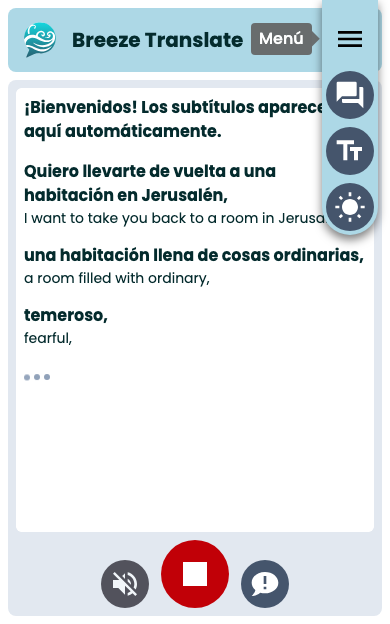
گزینههای منو
Section titled “گزینههای منو”| دکمه | کاربرد |
|---|---|
| نمایش / پنهان کردن متن اصلی | تغییر حالت نمایش دو زبانه (ترجمه + متن اصلی) |
| تغییر اندازه متن | چرخش اندازه: کوچک ← متوسط ← بزرگ |
| تغییر به حالت تاریک / روشن | جایگزینی پوسته دستگاه شما برای این صفحه |
تنظیمات انتخابی شما برای مراجعههای بعدی روی این دستگاه ذخیره میشوند.
حالت روشن و تاریک
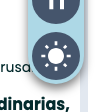
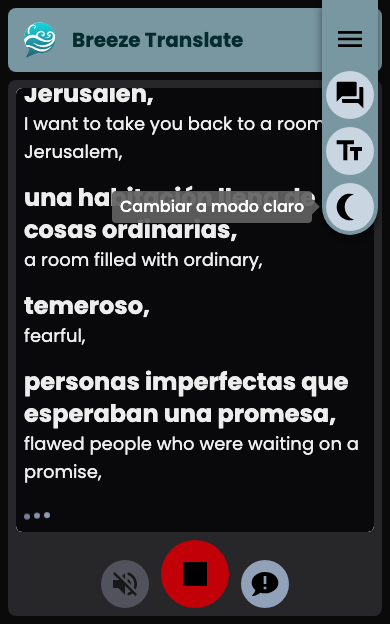
Section titled “حالت روشن و تاریک”برنامه Breeze از پوسته اصلی گوشی شما پیروی میکند، اما میتوانید آن را فقط برای این صفحه تغییر دهید. منو (☰) را باز کرده و روی دکمه پوسته ضربه بزنید.
وقتی در حالت روشن هستید، دکمه عبارت تغییر به حالت تاریک را نشان میدهد:
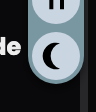
وقتی در حالت تاریک هستید، دکمه عبارت تغییر به حالت روشن را نشان میدهد:
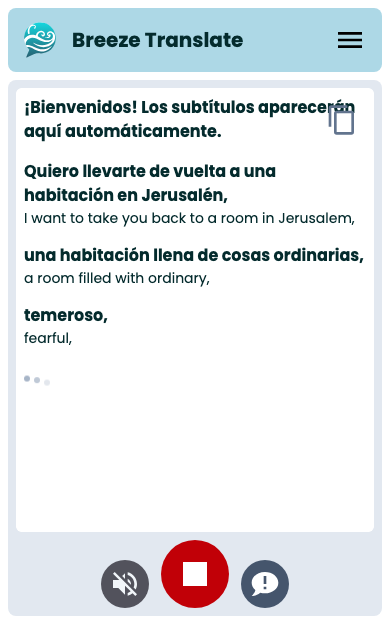
ظاهر برنامه در هر یک از این حالتها:
اشتراکگذاری یا کپی کردن متن
Section titled “اشتراکگذاری یا کپی کردن متن”هنگام نمایش زیرنویسها، روی دکمه بالای بخش زیرنویس ضربه بزنید تا متنی که تا کنون دریافت شده فرستاده شود. آیکون این دکمه در آیفون و اندروید اندکی متفاوت است:
- در بسیاری از گوشیها، اشتراکگذاری منوی اشتراکگذاری دستگاه شما را باز میکند (پیامها، یادداشتها، ایمیل و غیره).
- اگر اشتراکگذاری امکانپذیر نباشد، گزینه کپی متن را در حافظه موقت (کلیپبورد) قرار میدهد.
محتوای کپی یا به اشتراک گذاشته شده دقیقاً مطابق با آنچه روی صفحه میبینید خواهد بود — فقط ترجمه، یا همراه با متن اصلی در صورت فعال بودن آن.
ارسال بازخورد
Section titled “ارسال بازخورد”روی دکمه چت (ارسال بازخورد) در نوار کنترل پایین ضربه بزنید تا مشکل یا پیشنهادی را گزارش دهید.
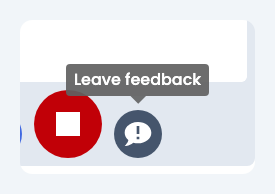
فرم کوتاهی باز میشود که میتوانید پیام خود را در آن بنویسید:
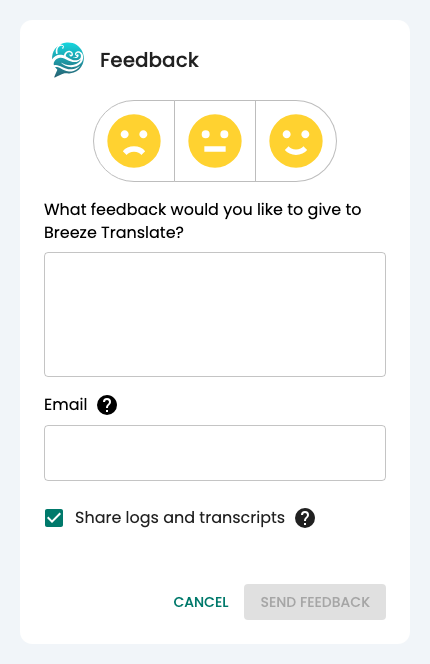
همچنین میتوانید:
- در صورت تمایل به دریافت پاسخ از طرف ما، ایمیل خود را وارد کنید.
- گزارشهای فنی و متنها را ارسال کنید تا به ما در یافتن مشکل کمک کنید.
اگر در طول جلسه پرستش، پخش صوتی متوقف شد اما زیرنویسها همچنان کار میکردند، یا اگر هر مورد دیگری به نظر اشتباه آمد، از این بخش استفاده کنید.
اگر یک خط از زیرنویس نادرست به نظر میرسد، معمولاً شنیدن مجدد سریعتر از ارسال گزارش بازخورد کامل است. برای آگاهی از نحوه مدیریت این بخشهای کوتاه، سیاست حریم خصوصی را ببینید.
توقف و بازگشت
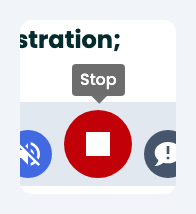
Section titled “توقف و بازگشت”دکمه قرمز توقف شما را به لیست زبانها بازمیگرداند. این کار زیرنویسهایی را که قبلاً روی دستگاه شما ذخیره شدهاند پاک نمیکند.
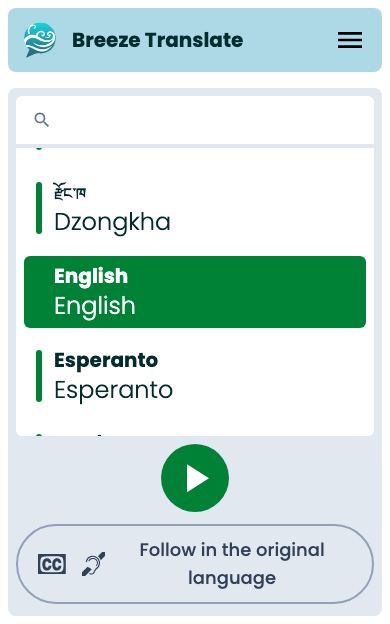
پس از ضربه زدن روی توقف، به اینجا بازمیگردید — و آمادهاید تا دوباره زبانی را انتخاب کنید:
گامهای بعدی
Section titled “گامهای بعدی”- خواندن زیرنویسها — نمای دو زبانه، همگامسازی و اندازه متن
- صوت — ترجمه صوتی
- نگاهی کلی به برنامه شنونده