

Ajustes y compartir
Toca Menú (☰) en la esquina superior derecha de la aplicación del oyente para abrir la configuración y las herramientas.
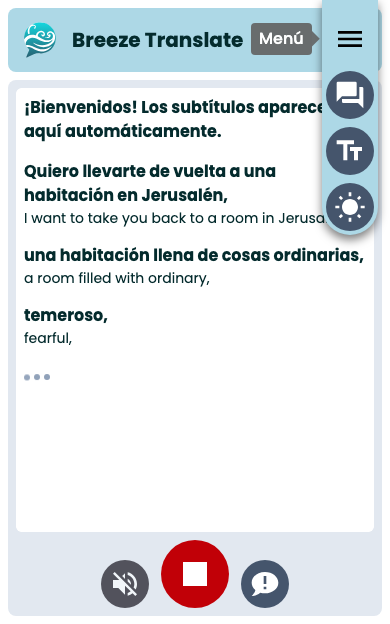
Opciones del menú
Sección titulada «Opciones del menú»| Botón | Qué hace |
|---|---|
| Mostrar / Ocultar transcripción original | Alterna la vista bilingüe (traducción + original) |
| Cambiar tamaño del texto | Cambia entre pequeño → mediano → grande |
| Cambiar a modo oscuro / claro | Anula el tema de tu sistema para esta página |
Tus selecciones se guardan en este dispositivo para futuras visitas.
Modo claro y oscuro
Sección titulada «Modo claro y oscuro»Breeze sigue el tema de tu teléfono, pero puedes cambiarlo solo para esta página. Abre el Menú (☰) y toca el botón del tema.
Cuando estás en modo claro, el botón dice Cambiar a modo oscuro:

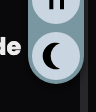
Cuando estás en modo oscuro, el botón dice Cambiar a modo claro:
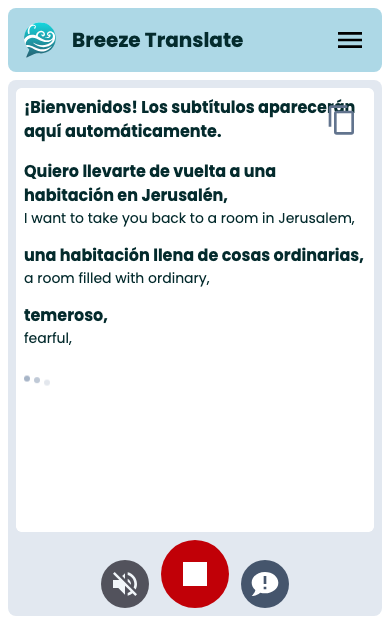
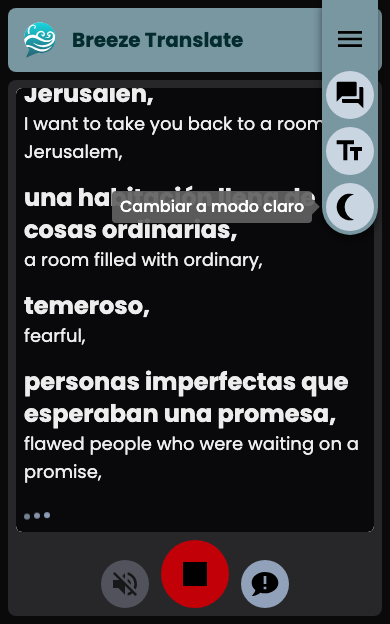
Así se ve la aplicación en cada modo:
Compartir o copiar la transcripción
Sección titulada «Compartir o copiar la transcripción»Mientras los subtítulos están visibles, toca el botón en la parte superior del área de subtítulos para enviar el texto hasta el momento. El ícono se ve un poco diferente en iPhone y Android:
- En muchos teléfonos, Compartir abre la hoja para compartir de tu sistema (Mensajes, Notas, correo electrónico y más).
- Si la función de compartir no está disponible, Copiar coloca el texto en tu portapapeles.
Lo que se incluye coincide con lo que está en tu pantalla — la traducción por sí sola, o con el texto original si se está mostrando.
Enviar comentarios
Sección titulada «Enviar comentarios»Toca el botón de chat (Enviar comentarios) en la barra de control inferior para reportar un problema o sugerencia.
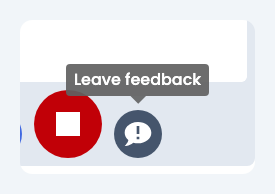
Se abre un formulario corto donde puedes escribir tu mensaje:
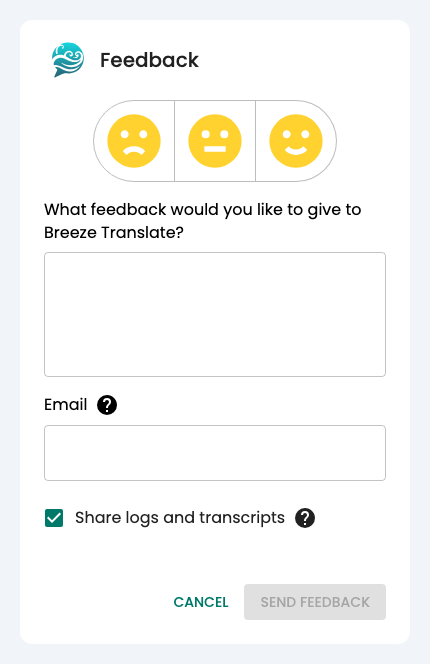
También puedes:
- Añadir tu correo electrónico si deseas que te respondamos.
- Enviar registros técnicos y transcripciones para ayudarnos a encontrar el problema.
Usa esto durante un servicio si el audio hablado falla pero los subtítulos siguen funcionando, o si algo más parece incorrecto.
Detener y regresar
Sección titulada «Detener y regresar»El botón rojo Detener te lleva de regreso a la lista de idiomas. Esto no elimina los subtítulos ya guardados en tu dispositivo.

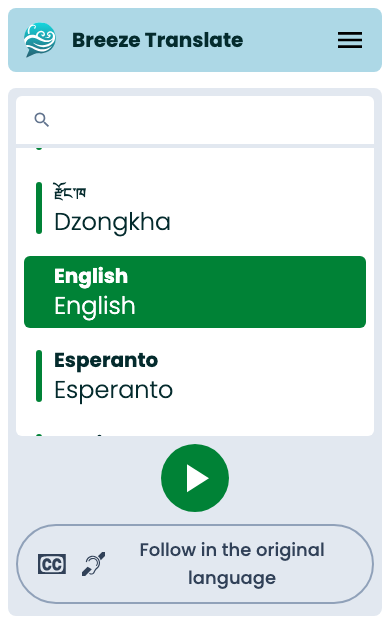
Después de tocar Detener, regresarás aquí — listo para elegir un idioma de nuevo:
Siguientes pasos
Sección titulada «Siguientes pasos»- Leer subtítulos — vista bilingüe, ponerse al día y tamaño del texto
- Audio — traducción hablada
- Resumen de la aplicación del oyente