

Проблеми с контролния панел
Тези стъпки помагат за отстраняване на проблеми със свързването и транскрипцията от страна на оператора. За микрофони и маршрутизиране от смесителния пулт вижте Аудио вход и маршрутизиране. За настройка на мрежата вижте Мрежа и Wi‑Fi.
Започнете с чата за поддръжка
Section titled “Започнете с чата за поддръжка”Ако нещо се обърка по време на богослужение и се нуждаете от бърза помощ точно тук и сега, първо отворете Чат за поддръжка в контролния панел. Ботът може да преглежда дневниците на сесията в реално време и да диагностицира проблема много по-бързо, отколкото ако преминавате през това ръководство.
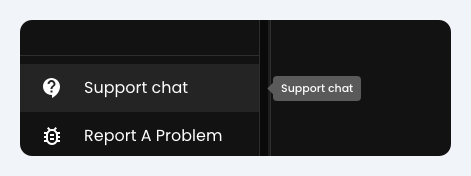
Потърсете Чат за поддръжка в долната част на страничната лента, над Докладване на проблем. Останалата част от тази страница е за случаите, когато искате да направите няколко проверки сами.
Заседнали на „Connecting“ (Свързване)
Section titled “Заседнали на „Connecting“ (Свързване)”Симптом: Контролният панел блокира на Connecting („Свързване“) и така и не завършва стартирането на излъчването.
Стъпки:
- Задайте Изходен език (Source Language) на Многоезичен (Multi-language) на страницата „Излъчване“ (вижте Режими на транскрипция).
- Опитайте с друг браузър (Chrome, Safari, Edge, Firefox).
- Опитайте с друго устройство; телефонът е идеален вариант да проверите дали няма по-широк проблем с Breeze, вашата Wi-Fi мрежа, браузъра или устройството. Той може да служи добре и като резервен вариант.
- Тествайте през мобилна точка за достъп (hotspot), за да изключите проблеми със защитната стена (firewall) на църквата (вижте Мрежа и Wi‑Fi).
За закъснения, които се натрупват с течение на времето, или за прекъсвания на излъчването, вижте секциите по-долу.
Натрупващо се закъснение (латентност) с течение на времето
Section titled “Натрупващо се закъснение (латентност) с течение на времето”Симптом: Преводите се появяват все по-късно с напредването на богослужението, което води до постепенно увеличаващо се закъснение.
Стъпки:
- Опреснете връзката. Спрете за кратко и рестартирайте излъчването по време на песен за хваление или естествена пауза, за да нулирате връзката със сървъра.
- Дръжте раздела на преден план. Уверете се, че разделът с контролния панел остава активен и на преден план. Браузърите ограничават фоновите прозорци, за да пестят енергия, което може да забави обработката на звука в реално време. На iPad инсталирайте Breeze на началния екран и използвайте Guided Access (Ограничен достъп) — вижте Поддържане на управляващия iPad активен.
- Сменете браузъра. Ако се сблъсквате с постоянно закъснение в Safari или Edge, преминете към Google Chrome или Firefox за по-стабилно управление на фоновата връзка.
- Проверете интернет връзката си: вижте Мрежа и Wi‑Fi.
Прекъсвания на излъчването и съобщения за загубена връзка
Section titled “Прекъсвания на излъчването и съобщения за загубена връзка”Симптом: Излъчването неочаквано прекъсва по време на събития на живо. Може да видите съобщение от типа Connection to the Breeze Server has been lost. с бутон Try to reconnect, или Connection to Breeze Server lost. Buffering translations and trying to reconnect., докато сте в ефир.
Стъпки:
- Използвайте кабелна връзка. Избягвайте да използвате управляващото устройство през натоварената Wi‑Fi мрежа за посетителите на църквата; използвайте самостоятелна кабелна Ethernet връзка или стабилен мобилен рутер.
- Проверете стабилността на мрежата. Направете тест за загуба на пакети (packet-loss) и стабилност, а не просто тест за скорост. Внезапните скокове в джитера (jitter) или разбърканите пакети ще прекъснат излъчването на живо, дори ако скоростта на изтегляне изглежда висока (вижте Мрежа и Wi‑Fi).
- На iPad изключете заключването на екрана или преминаването във фонов режим. Ако излъчването е започнало нормално, но след това е спряло без повторно свързване, възможно е iOS да е приспивала приложението — вижте Поддържане на управляващия iPad активен.
- Отворете чата за поддръжка веднага, докато възниква проблемът, за да може той да бъде диагностициран в реално време — вижте Чат за поддръжка. Използвайте Докладване на проблем само ако нямате нужда да решите казуса веднага.
Липсващ индикатор за нивото на звука или празни транскрипции
Section titled “Липсващ индикатор за нивото на звука или празни транскрипции”Симптом: Контролният панел показва, че системата е готова за излъчване, но лентата за нивото на звука не реагира изобщо, а изтегленият транскрипт е празен.
Стъпки:
- Проверете за софтуерни конфликти. Затворете друг софтуер за продукции на живо (като ProPresenter или OBS), който може да се бори за ексклузивен достъп до същия смесителен пулт или аудио интерфейс.
- Проверете хардуера. Опитайте да заредите Breeze на друг лаптоп, свързан към същия мисер, за да установите дали проблемът не се дължи на несъвместимост на драйверите на локалния компютър.
- Изчистете данните на браузъра. Изчистете кеша и бисквитките (cookies) на браузъра или тествайте вашия аудио източник с нашия лесен инструмент в друг поддържан браузър.
Вижте също Аудио вход и маршрутизиране, ако индикаторът въобще не се движи.
Зеленият индикатор за звук се движи, но не се генерира текст
Section titled “Зеленият индикатор за звук се движи, но не се генерира текст”Симптом: Статусът показва On Air (В ефир) и индикаторът за нивото на звука се движи постоянно, но не отчита прецизно нивата на гласа на говорещия, а транскриптът остава блокиран на три мигащи точки.
Стъпки:
- Проверете изхода на смесителния пулт. Уверете се, че определеният изход или aux изпращането към компютъра не е заглушено, намалено или смесено с фонова музика и инструменти, които пречат. Чистият и ясен вокален сигнал е от изключително значение за правилната транскрипция.
- Направете примерен запис: използвайте нашия лесен инструмент, за да направите примерен запис в същия браузър със същото входно устройство.
- Отворете чата за поддръжка, докато проблемът все още е налице, ако имате нужда от помощ веднага — вижте Чат за поддръжка. Ако няма да го решавате на момента, Докладване на проблем все пак ще запази диагностичната информация.
Все още имате нужда от помощ?
Section titled “Все още имате нужда от помощ?”Пишете ни на info@breezetranslate.com с името на вашата църква, използвания браузър, модела на смесителния пулт и стъпките, които вече сте опитали.