

Настройки и споделяне
Докоснете Меню (☰) в горния десен ъгъл на приложението за слушатели, за да отворите настройки и инструменти.
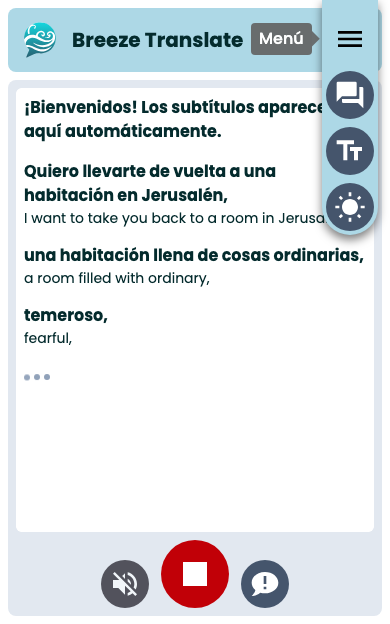
Опции на менюто
Section titled “Опции на менюто”| Бутон | Какво прави |
|---|---|
| Показване / Скриване на оригиналния препис | Превключване на двуезичен изглед (превод + оригинал) |
| Промяна на размера на текста | Превключване малък → среден → голям |
| Превключване към тъмен / светъл режим | Отменя системната ви тема за тази страница |
Вашите избори се запазват на това устройство за бъдещи посещения.
Светъл и тъмен режим
Section titled “Светъл и тъмен режим”Breeze следва темата на телефона ви, но можете да я промените само за тази страница. Отворете Менюто (☰) и докоснете бутона за тема.
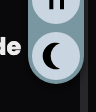
Когато сте в светъл режим, бутонът казва Превключване към тъмен режим:

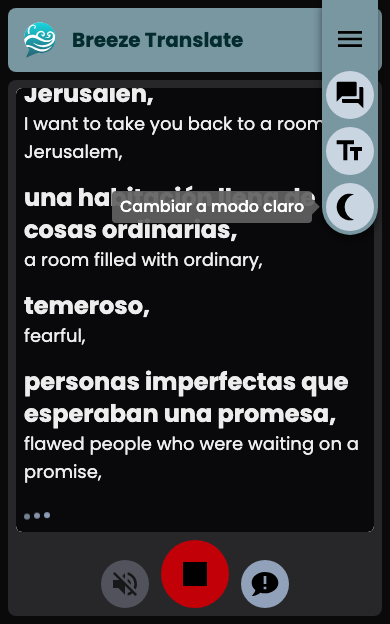
Когато сте в тъмен режим, бутонът казва Превключване към светъл режим:
Ето приложението във всеки режим:
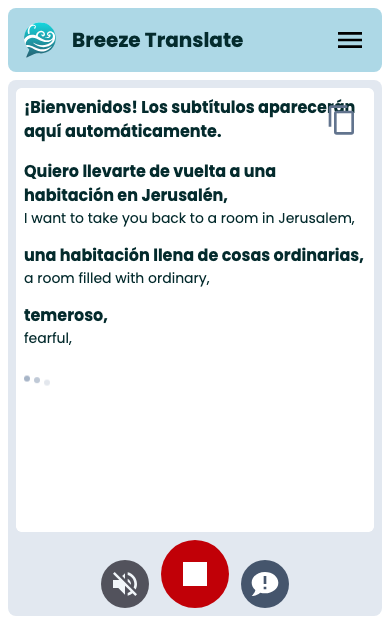
Споделяне или копиране на преписа
Section titled “Споделяне или копиране на преписа”Докато субтитрите се показват, докоснете бутона в горната част на областта за субтитри, за да изпратите текста до момента. Иконата изглежда малко по-различно на iPhone и Android:
- На много телефони Споделяне отваря системния ви лист за споделяне (Съобщения, Бележки, имейл и други).
- Ако споделянето не е налично, Копиране поставя текста в клипборда ви.
Включеното съвпада с това, което е на екрана ви — преводът сам по себе си, или с оригиналния текст, ако се показва.
Оставете обратна връзка
Section titled “Оставете обратна връзка”Докоснете бутона за чат (Оставете обратна връзка) в долната лента за управление, за да докладвате проблем или предложение.
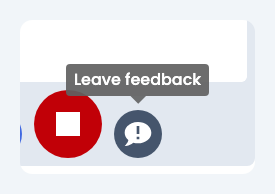
Отваря се кратък формуляр, където можете да напишете вашето съобщение:
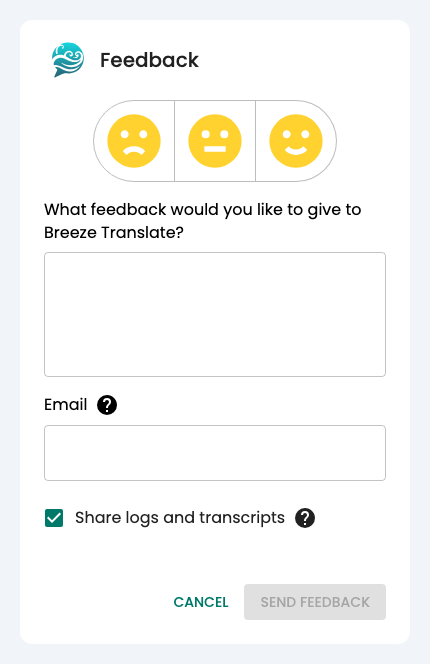
Можете също така:
- Добавете своя имейл, ако сте съгласни да ви отговорим.
- Изпратете технически дневници и преписи, за да ни помогнете да открием проблема.
Използвайте това по време на служба, ако говорното аудио откаже, но субтитрите продължават да работят, или ако нещо друго изглежда нередно.
Спиране и връщане
Section titled “Спиране и връщане”Червеният бутон Спиране ви връща към списъка с езици. Той не изтрива субтитри, които вече са запазени на вашето устройство.

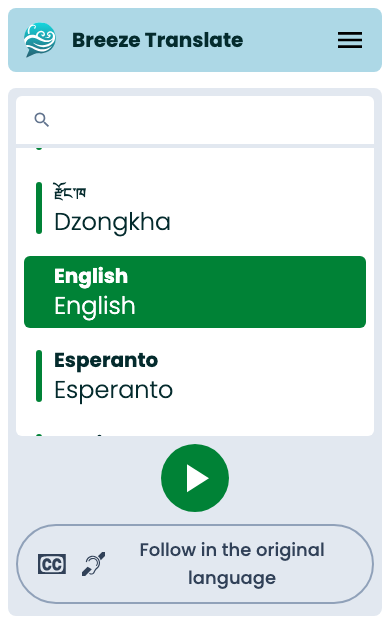
След като докоснете Спиране, ще се върнете тук — готови да изберете език отново:
Следващи стъпки
Section titled “Следващи стъпки”- Четене на субтитри — двуезичен изглед, наваксване и размер на текста
- Аудио — гласов превод
- Преглед на приложението за слушатели