

Problémy s ovládacím panelom
Tieto kroky riešia problémy s pripojením a prepisom na strane operátora. Informácie o mikrofónoch a smerovaní zvukového pultu nájdete v časti Zvukový vstup a smerovanie. Nastavenie siete nájdete v časti Sieť a Wi‑Fi.
Začnite s podporou cez čet
Section titled “Začnite s podporou cez čet”Ak sa počas bohoslužby niečo pokazí a potrebujete skutočnú pomoc priamo na mieste a hneď, najprv otvorte Podporu cez čet v ovládacom paneli. Bot vidí živé záznamy relácie a dokáže diagnostikovať problém v reálnom čase — oveľa rýchlejšie, než keby ste postupovali podľa tejto príručky.
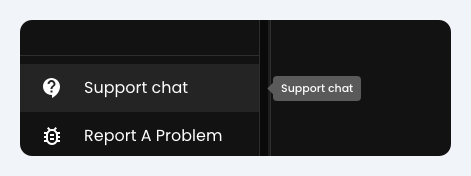
Hľadajte Podporu cez čet v spodnej časti bočného panela, nad možnosťou Nahlásiť problém. Zvyšok tejto stránky je určený pre prípad, že chcete najprv sami vyskúšať niekoľko kontrol.
Zaseknuté na „Connecting“ (Pripája sa)
Section titled “Zaseknuté na „Connecting“ (Pripája sa)”Symptóm: Ovládací panel zamrzne na stave Connecting a vysielanie sa nikdy nespustí.
Kroky:
- Na stránke Vysielanie nastavte Zdrojový jazyk (Source Language) na Viacjazyčný (Multi-language) (pozrite si Režimy prepisu).
- Vyskúšajte iný prehliadač (Chrome, Safari, Edge, Firefox).
- Vyskúšajte iné zariadenie; telefón je ideálny na overenie, či nejde o širší problém s Breeze, Wi-Fi, prehliadačom alebo zariadením. Môže tiež dobre poslúžiť ako záložné riešenie.
- Otestujte pripojenie cez mobilný hotspot, aby ste vylúčili problémy s firewallom v sieti (pozrite si Sieť a Wi‑Fi).
Ak sa opozdenie (latencia) časom zvyšuje alebo vysielanie padá, pozrite si sekcie nižšie.
Postupné zvyšovanie latencie alebo opozdenia
Section titled “Postupné zvyšovanie latencie alebo opozdenia”Symptóm: Preklady sa v priebehu bohoslužby zobrazujú čoraz neskôr, čo spôsobuje nabaľujúce sa meškanie.
Kroky:
- Obnovte pripojenie. Počas chválospevu alebo prirodzenej prestávky krátko zastavte a znova spustite stream, čím resetujete pripojenie k serveru.
- Nechajte kartu otvorenú na popredí. Uistite sa, že karta s ovládacím panelom zostáva aktívna. Prehliadače výrazne obmedzujú výkon okien na pozadí, aby šetrili energiu, čo môže spomaliť spracovanie živého zvuku. Na iPade si nainštalujte Breeze na plochu a použite Nastavený prístup (Guided Access) — pozrite si Udržanie riadiaceho iPadu v aktívnom stave.
- Zmeňte prehliadač. Ak máte pretrvávajúce opozdenie v Safari alebo Edge, prejdite na Google Chrome alebo Firefox, ktoré stabilnejšie spravujú pripojenie na pozadí.
- Skontrolujte svoje internetové pripojenie: pozrite si Sieť a Wi‑Fi.
Výpadky streamu a správy o strate pripojenia
Section titled “Výpadky streamu a správy o strate pripojenia”Symptóm: Stream sa počas živého vysielania nečakane preruší. Môže sa zobraziť správa typu Connection to the Breeze Server has been lost. s tlačidlom Try to reconnect, alebo Connection to Breeze Server lost. Buffering translations and trying to reconnect., kým vysielate naživo.
Kroky:
- Použite káblové pripojenie. Vyhnite sa používaniu riadiaceho zariadenia na preťaženej Wi‑Fi sieti pre návštevníkov; použite vyhradené káblové pripojenie Ethernet alebo stabilný mobilný smerovač (router).
- Skontrolujte stabilitu siete. Namiesto jednoduchého testu rýchlosti spustite test straty paketov a stability. Výkyvy v kolísaní signálu (jitter) alebo zamenené poradie paketov spôsobia výpadok živého streamu aj vtedy, ak sa rýchlosť sťahovania zdá byť vysoká. (pozrite si Sieť a Wi‑Fi)
- Na iPade vylúčte zamknutie obrazovky alebo uspávanie na pozadí. Ak sa stream spustil v poriadku, ale potom stíchol bez opätovného pripojenia, iOS mohol aplikáciu pozastaviť — pozrite si Udržanie riadiaceho iPadu v aktívnom stave.
- Hneď otvorte Podporu cez čet, kým problém prebieha, aby bolo možné vykonať diagnostiku v reálnom čase — pozrite si Podporu cez čet. Možnosť Nahlásiť problém použite len vtedy, ak problém nepotrebujete vyriešiť ihneď.
Chýbajúci ukazovateľ úrovne zvuku alebo prázdne prepisy
Section titled “Chýbajúci ukazovateľ úrovne zvuku alebo prázdne prepisy”Symptóm: Ovládací panel ukazuje, že systém je pripravený na streamovanie, ale ukazovateľ úrovne zvuku vôbec nereaguje a stiahnutý prepis je prázdny.
Kroky:
- Skontrolujte konflikty softvéru. Zatvorte iný produkčný softvér (napr. ProPresenter alebo OBS), ktorý by mohol bojovať o exkluzívny prístup k rovnakému mixážnemu pultu alebo zvukovej karte.
- Izolujte svoj hardvér. Skúste spustiť Breeze na inom notebooku zapojenom do rovnakého mixážneho pultu, aby ste zistili, či problém nespočíva v ovládačoch daného počítača.
- Vymažte údaje prehliadača. Vymažte vyrovnávaciu pamäť (cache) a súbory cookie prehliadača, alebo otestujte svoj zdroj zvuku pomocou nášho jednoduchého nástroja v inom podporovanom webovom prehliadači.
Pozrite si aj Zvukový vstup a smerovanie, ak sa ukazovateľ úrovne zvuku vôbec nepohybuje.
Zelený ukazovateľ zvuku sa pohybuje, ale text sa negeneruje
Section titled “Zelený ukazovateľ zvuku sa pohybuje, ale text sa negeneruje”Symptóm: Stav ukazuje On Air (Naživo) a ukazovateľ úrovne zvuku sa plynule pohybuje, no presne nezodpovedá hlasu rečníka a prepis sa zasekne na troch blikajúcich bodkách.
Kroky:
- Skontrolujte výstup z mixážneho pultu. Uistite sa, že vyhradený výstup alebo aux send smerujúci do počítača nie je stlmený, nastavený príliš potichu alebo zmiešaný s rušivou hudbou či nástrojmi v pozadí. Čistý hlasový signál je pre správny prepis kľúčový.
- Urobte skúšobnú nahrávku: použite náš jednoduchý nástroj na vytvorenie skúšobnej nahrávky v rovnakom prehliadači a s rovnakým vstupným zariadením.
- Otvorte Podporu cez čet, kým problém prebieha, ak potrebujete pomoc ihneď — pozrite si Podporu cez čet. Ak nemáte čas to vyriešiť hneď, možnosť Nahlásiť problém aj tak zaznamená diagnostické údaje.
Stále si neviete rady?
Section titled “Stále si neviete rady?”Napíšte e-mail na adresu info@breezetranslate.com a uveďte názov vášho zboru/spoločenstva, prehliadač, model mixážneho pultu a čo ste už vyskúšali.