

ਸੈਟਿੰਗਾਂ ਅਤੇ ਸਾਂਝੀਕਰਨ
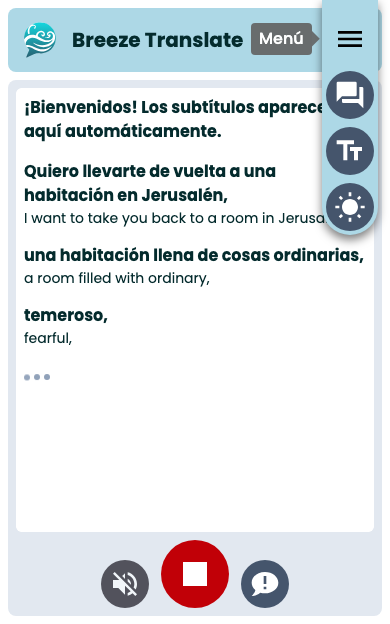
ਲਿਸਨਰ ਐਪ ਦੇ ਉੱਪਰ-ਸੱਜੇ ਕੋਨੇ ਵਿੱਚ ਸੈਟਿੰਗਾਂ ਅਤੇ ਟੂਲ ਖੋਲ੍ਹਣ ਲਈ ਮੈਨਿਊ (☰) ’ਤੇ ਟੈਪ ਕਰੋ।
ਮੈਨਿਊ ਵਿਕਲਪ
Section titled “ਮੈਨਿਊ ਵਿਕਲਪ”| ਬਟਨ | ਇਹ ਕੀ ਕਰਦਾ ਹੈ |
|---|---|
| ਮੂਲ ਟ੍ਰਾਂਸਕ੍ਰਿਪਟ ਦਿਖਾਓ / ਲੁਕਾਓ | ਦੋ-ਭਾਸ਼ਾਈ ਦ੍ਰਿਸ਼ (ਅਨੁਵਾਦ + ਮੂਲ) ਟੌਗਲ ਕਰੋ |
| ਟੈਕਸਟ ਦਾ ਆਕਾਰ ਬਦਲੋ | ਛੋਟਾ → ਮੱਧਮ → ਵੱਡਾ ਕਰੋ |
| ਡਾਰਕ / ਲਾਈਟ ਮੋਡ ’ਤੇ ਸਵਿੱਚ ਕਰੋ | ਇਸ ਪੰਨੇ ਲਈ ਤੁਹਾਡੀ ਸਿਸਟਮ ਥੀਮ ਨੂੰ ਓਵਰਰਾਈਡ ਕਰੋ |
ਤੁਹਾਡੀਆਂ ਚੋਣਾਂ ਭਵਿੱਖ ਦੀਆਂ ਫੇਰੀਆਂ ਲਈ ਇਸ ਡਿਵਾਈਸ ’ਤੇ ਸੁਰੱਖਿਅਤ ਕੀਤੀਆਂ ਜਾਂਦੀਆਂ ਹਨ।
ਲਾਈਟ ਅਤੇ ਡਾਰਕ ਮੋਡ
Section titled “ਲਾਈਟ ਅਤੇ ਡਾਰਕ ਮੋਡ”ਬ੍ਰੀਜ਼ ਤੁਹਾਡੇ ਫ਼ੋਨ ਦੀ ਥੀਮ ਦੀ ਪਾਲਣਾ ਕਰਦਾ ਹੈ, ਪਰ ਤੁਸੀਂ ਇਸਨੂੰ ਸਿਰਫ਼ ਇਸ ਪੰਨੇ ਲਈ ਬਦਲ ਸਕਦੇ ਹੋ। ਮੈਨਿਊ (☰) ਖੋਲ੍ਹੋ ਅਤੇ ਥੀਮ ਬਟਨ ’ਤੇ ਟੈਪ ਕਰੋ।
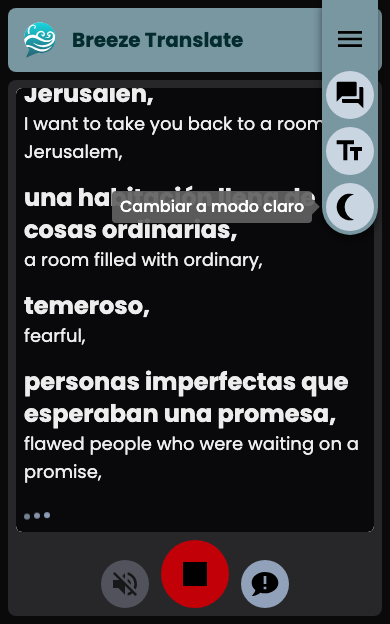
ਜਦੋਂ ਤੁਸੀਂ ਲਾਈਟ ਮੋਡ ਵਿੱਚ ਹੁੰਦੇ ਹੋ, ਤਾਂ ਬਟਨ ’ਤੇ ਲਿਖਿਆ ਹੁੰਦਾ ਹੈ ਡਾਰਕ ਮੋਡ ’ਤੇ ਸਵਿੱਚ ਕਰੋ:

ਜਦੋਂ ਤੁਸੀਂ ਡਾਰਕ ਮੋਡ ਵਿੱਚ ਹੁੰਦੇ ਹੋ, ਤਾਂ ਬਟਨ ’ਤੇ ਲਿਖਿਆ ਹੁੰਦਾ ਹੈ ਲਾਈਟ ਮੋਡ ’ਤੇ ਸਵਿੱਚ ਕਰੋ:
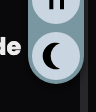
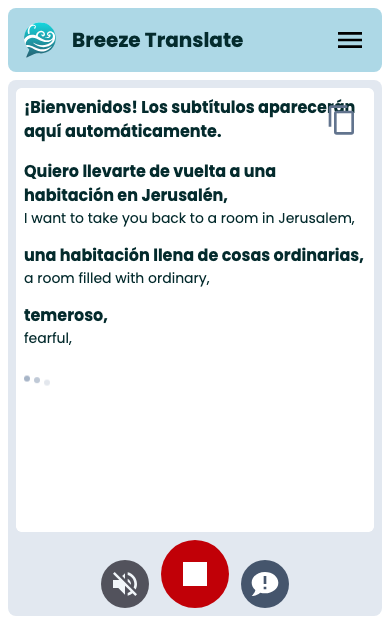
ਇੱਥੇ ਐਪ ਹਰੇਕ ਮੋਡ ਵਿੱਚ ਹੈ:
ਟ੍ਰਾਂਸਕ੍ਰਿਪਟ ਸਾਂਝਾ ਜਾਂ ਕਾਪੀ ਕਰੋ
Section titled “ਟ੍ਰਾਂਸਕ੍ਰਿਪਟ ਸਾਂਝਾ ਜਾਂ ਕਾਪੀ ਕਰੋ”ਕੈਪਸ਼ਨ ਦਿਖਾਈ ਦੇਣ ਵੇਲੇ, ਹੁਣ ਤੱਕ ਦੇ ਟੈਕਸਟ ਨੂੰ ਭੇਜਣ ਲਈ ਕੈਪਸ਼ਨ ਖੇਤਰ ਦੇ ਸਿਖਰ ’ਤੇ ਬਟਨ ’ਤੇ ਟੈਪ ਕਰੋ। ਆਈਫੋਨ ਅਤੇ ਐਂਡਰਾਇਡ ’ਤੇ ਆਈਕਨ ਥੋੜ੍ਹਾ ਵੱਖਰਾ ਦਿਖਾਈ ਦਿੰਦਾ ਹੈ:
- ਬਹੁਤ ਸਾਰੇ ਫ਼ੋਨਾਂ ’ਤੇ, ਸਾਂਝਾ ਕਰੋ ਤੁਹਾਡੀ ਸਿਸਟਮ ਸ਼ੇਅਰ ਸ਼ੀਟ (ਸੁਨੇਹੇ, ਨੋਟਸ, ਈਮੇਲ, ਅਤੇ ਹੋਰ) ਖੋਲ੍ਹਦਾ ਹੈ।
- ਜੇਕਰ ਸਾਂਝਾ ਕਰਨਾ ਉਪਲਬਧ ਨਹੀਂ ਹੈ, ਤਾਂ ਕਾਪੀ ਕਰੋ ਟੈਕਸਟ ਨੂੰ ਤੁਹਾਡੇ ਕਲਿੱਪਬੋਰਡ ’ਤੇ ਰੱਖਦਾ ਹੈ।
ਕੀ ਸ਼ਾਮਲ ਕੀਤਾ ਗਿਆ ਹੈ ਉਹ ਤੁਹਾਡੀ ਸਕ੍ਰੀਨ ’ਤੇ ਮੌਜੂਦ ਚੀਜ਼ ਨਾਲ ਮੇਲ ਖਾਂਦਾ ਹੈ — ਅਨੁਵਾਦ ਆਪਣੇ ਆਪ, ਜਾਂ ਮੂਲ ਟੈਕਸਟ ਦੇ ਨਾਲ ਜੇਕਰ ਇਹ ਦਿਖਾਈ ਦੇ ਰਿਹਾ ਹੈ।
ਫੀਡਬੈਕ ਦਿਓ
Section titled “ਫੀਡਬੈਕ ਦਿਓ”ਕਿਸੇ ਸਮੱਸਿਆ ਜਾਂ ਸੁਝਾਅ ਦੀ ਰਿਪੋਰਟ ਕਰਨ ਲਈ ਹੇਠਲੇ ਕੰਟਰੋਲ ਬਾਰ ’ਤੇ ਚੈਟ ਬਟਨ (ਫੀਡਬੈਕ ਦਿਓ) ’ਤੇ ਟੈਪ ਕਰੋ।
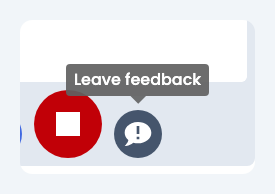
ਇੱਕ ਛੋਟਾ ਫਾਰਮ ਖੁੱਲ੍ਹਦਾ ਹੈ ਜਿੱਥੇ ਤੁਸੀਂ ਆਪਣਾ ਸੁਨੇਹਾ ਟਾਈਪ ਕਰ ਸਕਦੇ ਹੋ:
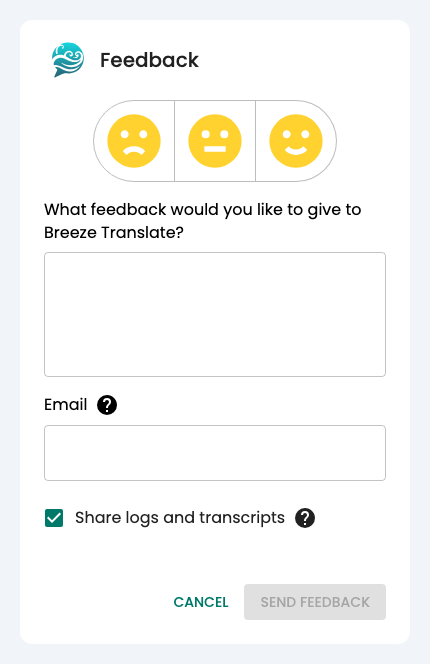
ਤੁਸੀਂ ਇਹ ਵੀ ਕਰ ਸਕਦੇ ਹੋ:
- ਆਪਣਾ ਈਮੇਲ ਸ਼ਾਮਲ ਕਰੋ ਜੇਕਰ ਤੁਸੀਂ ਖੁਸ਼ ਹੋ ਕਿ ਅਸੀਂ ਜਵਾਬ ਦੇਈਏ।
- ਸਮੱਸਿਆ ਲੱਭਣ ਵਿੱਚ ਸਾਡੀ ਮਦਦ ਕਰਨ ਲਈ ਤਕਨੀਕੀ ਲੌਗ ਅਤੇ ਟ੍ਰਾਂਸਕ੍ਰਿਪਟ ਭੇਜੋ।
ਇਸਦੀ ਵਰਤੋਂ ਸੇਵਾ ਦੌਰਾਨ ਕਰੋ ਜੇਕਰ ਬੋਲਿਆ ਹੋਇਆ ਆਡੀਓ ਫੇਲ੍ਹ ਹੋ ਜਾਂਦਾ ਹੈ ਪਰ ਕੈਪਸ਼ਨ ਅਜੇ ਵੀ ਕੰਮ ਕਰਦੇ ਹਨ, ਜਾਂ ਜੇਕਰ ਕੁਝ ਹੋਰ ਗਲਤ ਲੱਗਦਾ ਹੈ।
ਰੋਕੋ ਅਤੇ ਵਾਪਸ ਜਾਓ
Section titled “ਰੋਕੋ ਅਤੇ ਵਾਪਸ ਜਾਓ”ਲਾਲ ਰੋਕੋ ਬਟਨ ਤੁਹਾਨੂੰ ਭਾਸ਼ਾ ਸੂਚੀ ’ਤੇ ਵਾਪਸ ਲੈ ਜਾਂਦਾ ਹੈ। ਇਹ ਤੁਹਾਡੀ ਡਿਵਾਈਸ ’ਤੇ ਪਹਿਲਾਂ ਹੀ ਸੁਰੱਖਿਅਤ ਕੀਤੇ ਕੈਪਸ਼ਨਾਂ ਨੂੰ ਮਿਟਾਉਂਦਾ ਨਹੀਂ ਹੈ।

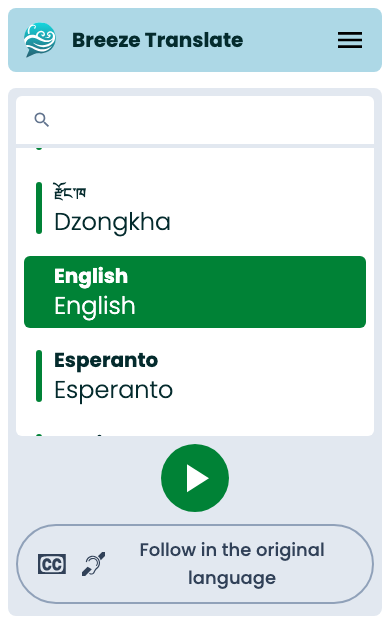
ਰੋਕੋ ’ਤੇ ਟੈਪ ਕਰਨ ਤੋਂ ਬਾਅਦ, ਤੁਸੀਂ ਇੱਥੇ ਵਾਪਸ ਆ ਜਾਂਦੇ ਹੋ — ਦੁਬਾਰਾ ਭਾਸ਼ਾ ਚੁਣਨ ਲਈ ਤਿਆਰ:
ਅਗਲੇ ਕਦਮ
Section titled “ਅਗਲੇ ਕਦਮ”- ਕੈਪਸ਼ਨ ਪੜ੍ਹਨਾ — ਦੋ-ਭਾਸ਼ਾਈ ਦ੍ਰਿਸ਼, ਕੈਚ ਅੱਪ ਕਰਨਾ, ਅਤੇ ਟੈਕਸਟ ਦਾ ਆਕਾਰ
- ਆਡੀਓ — ਬੋਲਿਆ ਹੋਇਆ ਅਨੁਵਾਦ
- ਲਿਸਨਰ ਐਪ ਸੰਖੇਪ ਜਾਣਕਾਰੀ