

ਕੈਪਸ਼ਨ ਪੜ੍ਹਨਾ
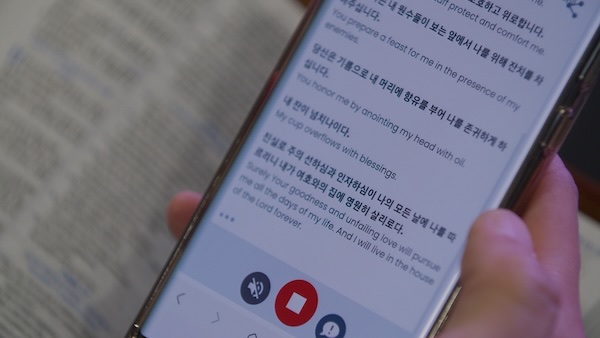
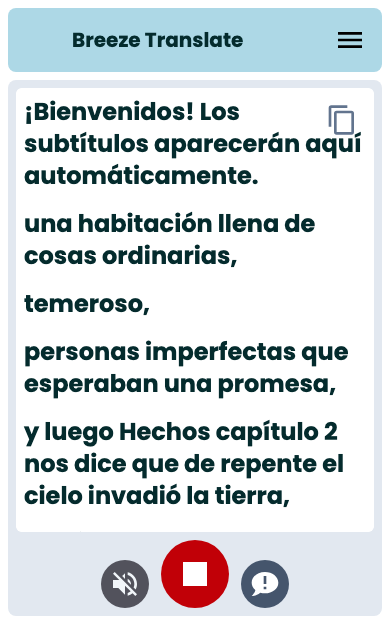
ਇੱਕ ਵਾਰ ਜਦੋਂ ਤੁਸੀਂ ਹਰੇ Start ਬਟਨ ’ਤੇ ਟੈਪ ਕਰਦੇ ਹੋ, ਤਾਂ ਚਰਚ ਸਰਵਿਸ ਚੱਲਣ ਦੌਰਾਨ ਅਨੁਵਾਦਿਤ ਕੈਪਸ਼ਨ ਤੁਹਾਡੇ ਫ਼ੋਨ ’ਤੇ ਲਾਈਵ ਦਿਖਾਈ ਦੇਣ ਲੱਗ ਪੈਂਦੇ ਹਨ।
ਤੁਸੀਂ ਕੀ ਦੇਖਦੇ ਹੋ
Section titled “ਤੁਸੀਂ ਕੀ ਦੇਖਦੇ ਹੋ”- ਜਦੋਂ ਤੁਸੀਂ ਪਹਿਲੀ ਵਾਰ ਜੁੜਦੇ ਹੋ ਤਾਂ ਇੱਕ ਜੀ ਆਇਆਂ ਦਾ ਸੁਨੇਹਾ।
- ਲਾਈਵ ਕੈਪਸ਼ਨ ਜੋ ਬੋਲਦੇ ਹੋਏ ਸ਼ਬਦਾਂ ਦੇ ਅਨੁਵਾਦ ਨਾਲ ਨਾਲੋ-ਨਾਲ ਅਪਡੇਟ ਹੁੰਦੇ ਹਨ।
- ਇੱਕ ਗੋਲ ਤੀਰ ਬਟਨ ਜੋ ਉੱਪਰ ਸਕ੍ਰੌਲ ਕਰਨ ’ਤੇ ਦਿਖਾਈ ਦਿੰਦਾ ਹੈ (ਦੇਖੋ ਪਿੱਛੇ ਰਹਿ ਗਈ ਲਿਖਤ ਪੜ੍ਹਨਾ)।
- ਜਦੋਂ ਲਾਈਵ ਸਟ੍ਰੀਮ ਚੱਲ ਰਹੀ ਹੁੰਦੀ ਹੈ ਤਾਂ ਇੱਕ ਲਾਲ LIVE ਸੰਕੇਤਕ।
ਦੋ-ਭਾਸ਼ੀ ਜਾਂ ਸਿਰਫ਼ ਅਨੁਵਾਦ
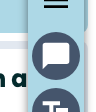
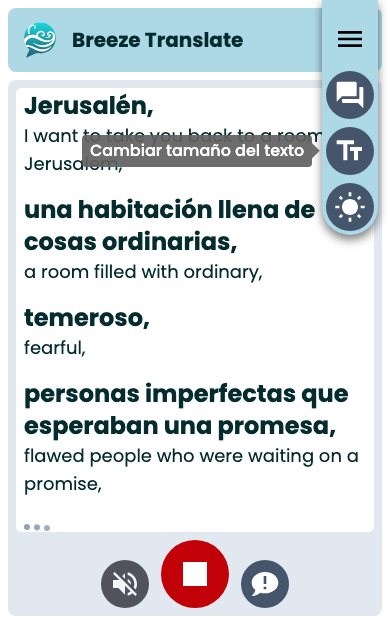
Section titled “ਦੋ-ਭਾਸ਼ੀ ਜਾਂ ਸਿਰਫ਼ ਅਨੁਵਾਦ”ਮੂਲ ਰੂਪ ਵਿੱਚ ਤੁਸੀਂ ਅਨੁਵਾਦ ਅਤੇ ਅਸਲ ਬੋਲੇ ਗਏ ਸ਼ਬਦ ਦੋਵੇਂ ਦੇਖਦੇ ਹੋ। ਮੇਨੂ (☰) ਖੋਲ੍ਹੋ ਅਤੇ ਸਿਰਫ਼ ਆਪਣੀ ਭਾਸ਼ਾ ਦੇਖਣ ਲਈ Hide original transcript ’ਤੇ ਟੈਪ ਕਰੋ।
ਦੋ-ਭਾਸ਼ੀ (ਅਨੁਵਾਦ + ਅਸਲ ਲਿਖਤ):
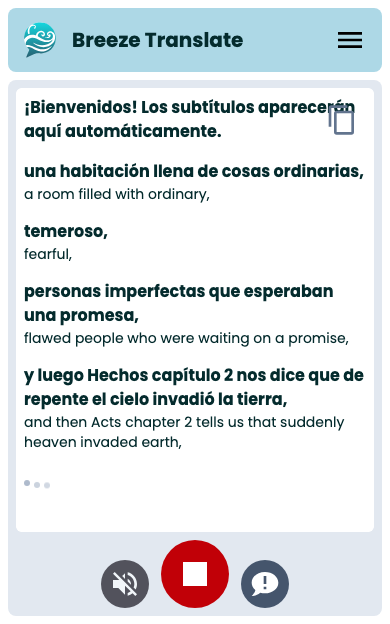
ਸਿਰਫ਼ ਅਨੁਵਾਦ:
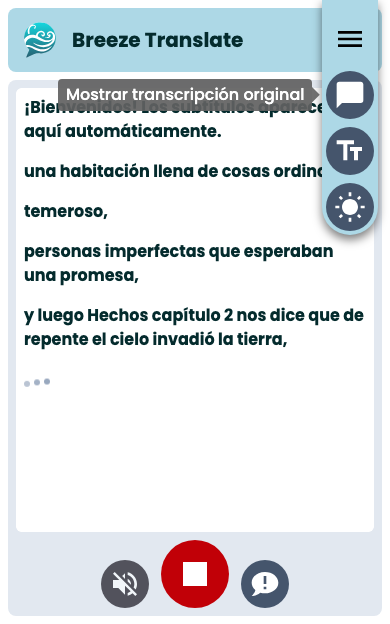
ਅਸਲ ਲਿਖਤ ਨੂੰ ਵਾਪਸ ਲਿਆਉਣ ਲਈ, ਮੇਨੂ ਮੁੜ ਖੋਲ੍ਹੋ ਅਤੇ Show original transcript ’ਤੇ ਟੈਪ ਕਰੋ।
ਪਿੱਛੇ ਰਹਿ ਗਈ ਲਿਖਤ ਪੜ੍ਹਨਾ
Section titled “ਪਿੱਛੇ ਰਹਿ ਗਈ ਲਿਖਤ ਪੜ੍ਹਨਾ”ਨਵੇਂ ਕੈਪਸ਼ਨ ਪੁਰਾਣੇ ਕੈਪਸ਼ਨਾਂ ਨੂੰ ਉੱਪਰ ਧੱਕਦੇ ਹਨ, ਅਤੇ ਸਕ੍ਰੀਨ ਸਭ ਤੋਂ ਨਵੀਂ ਲਾਈਨ ’ਤੇ ਰਹਿਣ ਲਈ ਆਪਣੇ ਆਪ ਸਕ੍ਰੌਲ ਹੁੰਦੀ ਹੈ।
ਜੇਕਰ ਤੁਹਾਡੇ ਤੋਂ ਕੋਈ ਗੱਲ ਛੁੱਟ ਗਈ ਹੈ, ਤਾਂ ਉਸਨੂੰ ਮੁੜ ਪੜ੍ਹਨ ਲਈ ਆਪਣੀ ਉਂਗਲ ਨਾਲ ਉੱਪਰ ਵੱਲ ਖਿੱਚੋ (drag up)। ਇਸ ਨਾਲ ਆਟੋ-ਸਕ੍ਰੌਲ ਰੁਕ ਜਾਵੇਗਾ ਤਾਂ ਜੋ ਤੁਸੀਂ ਆਪਣੀ ਗਤੀ ਨਾਲ ਪੜ੍ਹ ਸਕੋ।
ਜਦੋਂ ਤੁਸੀਂ ਲਾਈਵ ਲਾਈਨ ’ਤੇ ਵਾਪਸ ਆਉਣਾ ਚਾਹੁੰਦੇ ਹੋ, ਤਾਂ ਹੇਠਲੇ ਕੋਨੇ ਵਿੱਚ ਦਿੱਤੇ ਗੋਲ ਤੀਰ ਬਟਨ ’ਤੇ ਟੈਪ ਕਰੋ। ਇਹ ਤੁਹਾਨੂੰ ਸਿੱਧਾ ਸਭ ਤੋਂ ਨਵੇਂ ਕੈਪਸ਼ਨ ’ਤੇ ਲੈ ਜਾਵੇਗਾ।
ਟੈਕਸਟ ਦਾ ਆਕਾਰ
Section titled “ਟੈਕਸਟ ਦਾ ਆਕਾਰ”ਛੋਟਾ, ਮੱਧਮ, ਅਤੇ ਵੱਡਾ ਆਕਾਰ ਚੁਣਨ ਲਈ ਮੇਨੂ ’ਤੇ ਟੈਪ ਕਰੋ, ਅਤੇ ਫਿਰ Change text size ’ਤੇ ਟੈਪ ਕਰੋ। ਤੁਹਾਡੀ ਚੋਣ ਇਸ ਡਿਵਾਈਸ ’ਤੇ ਯਾਦ ਰੱਖੀ ਜਾਵੇਗੀ।
ਤੁਹਾਡੇ ਫ਼ੋਨ ਦੀਆਂ ਸਿਸਟਮ ਐਕਸੈਸਿਬਿਲਟੀ (accessibility) ਸੈਟਿੰਗਾਂ ਵੀ ਇਸ ਗੱਲ ’ਤੇ ਅਸਰ ਪਾਉਂਦੀਆਂ ਹਨ ਕਿ ਟੈਕਸਟ ਕਿਵੇਂ ਦਿਖਾਈ ਦਿੰਦਾ ਹੈ।
ਤੁਹਾਡੇ ਕੈਪਸ਼ਨ ਇਸ ਡਿਵਾਈਸ ’ਤੇ ਸੁਰੱਖਿਅਤ ਹਨ
Section titled “ਤੁਹਾਡੇ ਕੈਪਸ਼ਨ ਇਸ ਡਿਵਾਈਸ ’ਤੇ ਸੁਰੱਖਿਅਤ ਹਨ”Breeze ਹਰ ਭਾਸ਼ਾ ਲਈ ਲਗਭਗ ਛੇ ਦਿਨਾਂ ਤੱਕ ਤੁਹਾਡੇ ਫ਼ੋਨ ’ਤੇ ਹਾਲ ਹੀ ਦੇ ਕੈਪਸ਼ਨ ਰੱਖਦਾ ਹੈ। ਜੇਕਰ ਤੁਸੀਂ ਬ੍ਰਾਊਜ਼ਰ ਬੰਦ ਕਰਕੇ ਉਹੀ ਲਿੰਕ ਦੁਬਾਰਾ ਖੋਲ੍ਹਦੇ ਹੋ, ਤਾਂ ਵੀ ਤੁਸੀਂ ਛੁੱਟੀਆਂ ਹੋਈਆਂ ਲਾਈਨਾਂ ਪੜ੍ਹ ਸਕਦੇ ਹੋ — ਜੇਕਰ ਕੈਪਸ਼ਨ ਇੱਕ ਤੋਂ ਵੱਧ ਦਿਨਾਂ ਦੇ ਹਨ ਤਾਂ ਮਿਤੀ ਵਿਭਾਜਕਾਂ ਦੇ ਨਾਲ।
ਇਹ ਜਾਣਕਾਰੀ ਸਿਰਫ਼ ਤੁਹਾਡੀ ਡਿਵਾਈਸ ’ਤੇ ਸਟੋਰ ਹੁੰਦੀ ਹੈ — ਕਲਾਊਡ ਵਿੱਚ ਨਹੀਂ। ਬ੍ਰਾਊਜ਼ਰ ਡਾਟਾ ਸਾਫ਼ ਕਰਨ ਨਾਲ ਸੁਰੱਖਿਅਤ ਕੀਤੇ ਕੈਪਸ਼ਨ ਹਟ ਜਾਣਗੇ।
ਚਰਚ ਸਰਵਿਸ ਦੌਰਾਨ
Section titled “ਚਰਚ ਸਰਵਿਸ ਦੌਰਾਨ”- ਸਕ੍ਰੀਨ ਨੂੰ ਚਾਲੂ ਰੱਖੋ ਅਤੇ ਅਨੁਵਾਦ ਖੁੱਲ੍ਹਾ ਰੱਖੋ। ਜਦੋਂ Breeze ਸਕ੍ਰੀਨ ’ਤੇ ਨਹੀਂ ਦਿਖਾਈ ਦਿੰਦਾ, ਤਾਂ ਫ਼ੋਨ ਇਸਨੂੰ ਚੱਲਣ ਤੋਂ ਰੋਕ ਦਿੰਦੇ ਹਨ।
- ਜੇਕਰ ਕੈਪਸ਼ਨ ਅਪਡੇਟ ਹੋਣਾ ਬੰਦ ਹੋ ਜਾਣ ਤਾਂ ਇੱਕ ਵਾਰ ਰਿਫ੍ਰੈਸ਼ (Refresh) ਕਰੋ (ਕਦੇ-ਕਦੇ ਪੁਰਾਣੀਆਂ ਡਿਵਾਈਸਾਂ ’ਤੇ ਅਜਿਹਾ ਹੁੰਦਾ ਹੈ)।
- ਲਾਈਵ ਵਿਊ ਤੋਂ ਬਾਹਰ ਆਉਣ ਅਤੇ ਭਾਸ਼ਾ ਦੀ ਸੂਚੀ ’ਤੇ ਵਾਪਸ ਜਾਣ ਲਈ ਲਾਲ Stop ਬਟਨ ’ਤੇ ਟੈਪ ਕਰੋ — ਤੁਹਾਡੇ ਸੁਰੱਖਿਅਤ ਕੀਤੇ ਕੈਪਸ਼ਨ ਬਾਕੀ ਰਹਿਣਗੇ।
- ਬੋਲ ਕੇ ਸੁਣਨ ਵਾਲੇ ਅਨੁਵਾਦ ਲਈ, ਆਡੀਓ ਦੇਖੋ।

ਅਗਲੇ ਕਦਮ
Section titled “ਅਗਲੇ ਕਦਮ”- ਸੈਟਿੰਗਾਂ ਅਤੇ ਸਾਂਝਾ ਕਰਨਾ — ਡਾਰਕ ਮੋਡ, ਕਾਪੀ ਕਰੋ, ਅਤੇ ਸਾਂਝਾ ਕਰੋ
- ਐਪ ਸੰਬੰਧੀ ਸਮੱਸਿਆਵਾਂ — ਸਮੱਸਿਆ ਨਿਵਾਰਨ (troubleshooting)