

ਸਰਵਿਸ ਵਿੱਚ ਸ਼ਾਮਲ ਹੋਣਾ
ਇੱਕ ਵਾਰ ਜਦੋਂ ਤੁਹਾਡੇ ਕੋਲ ਲਿੰਕ ਜਾਂ QR ਕੋਡ ਆ ਜਾਂਦਾ ਹੈ, ਤਾਂ ਲਾਈਵ ਸਰਵਿਸ ਵਿੱਚ ਸ਼ਾਮਲ ਹੋਣ ਲਈ ਬੱਸ ਦੋ ਵਾਰ ਟੈਪ ਕਰਨ ਦੀ ਲੋੜ ਹੈ।
ਲਿੰਕ ਸਕੈਨ ਕਰੋ ਜਾਂ ਖੋਲ੍ਹੋ
Section titled “ਲਿੰਕ ਸਕੈਨ ਕਰੋ ਜਾਂ ਖੋਲ੍ਹੋ”ਤੁਹਾਡਾ ਚਰਚ ਕੰਟਰੋਲ ਪੈਨਲ ਤੋਂ ਇੱਕ ਲਿਸਨਰ URL ਜਾਂ QR ਕੋਡ ਸਾਂਝਾ ਕਰਦਾ ਹੈ — ਸਕ੍ਰੀਨ ’ਤੇ, ਬੁਲੇਟਿਨ ਵਿੱਚ, ਜਾਂ ਜੀ ਆਇਆਂ ਨੂੰ ਕਹਿਣ ਵਾਲੇ ਪੋਸਟਰ ’ਤੇ।

- QR ਕੋਡ — ਆਪਣੇ ਫ਼ੋਨ ਦੇ ਕੈਮਰੇ ਨੂੰ ਕੋਡ ਵੱਲ ਕਰੋ ਅਤੇ ਆਪਣੇ ਬ੍ਰਾਊਜ਼ਰ ਵਿੱਚ ਲਿੰਕ ਖੋਲ੍ਹੋ।
- ਲਿੰਕ — ਤੁਹਾਡੇ ਚਰਚ ਦੁਆਰਾ ਭੇਜੇ ਗਏ URL ’ਤੇ ਟੈਪ ਕਰੋ (ਮੈਸੇਜ, ਈਮੇਲ, ਜਾਂ ਚੈਟ ਵਿੱਚ)।
ਛਾਪਣ ਯੋਗ ਪੋਸਟਰ ਟੈਂਪਲੇਟਾਂ ਲਈ Resources ਵੇਖੋ ਜੋ ਤੁਹਾਡਾ ਚਰਚ ਵਰਤ ਸਕਦਾ ਹੈ।
ਆਪਣੀ ਭਾਸ਼ਾ ਚੁਣੋ
Section titled “ਆਪਣੀ ਭਾਸ਼ਾ ਚੁਣੋ”ਲਿੰਕ ਖੋਲ੍ਹੋ ਅਤੇ ਤੁਸੀਂ ਭਾਸ਼ਾ ਚੁਣਨ ਵਾਲੇ ਪੰਨੇ ’ਤੇ ਪਹੁੰਚ ਜਾਓਗੇ। ਆਪਣੀ ਭਾਸ਼ਾ ਖੋਜੋ (Search) — ਤੁਹਾਨੂੰ ਪੂਰੀ ਸੂਚੀ ਸਕ੍ਰੋਲ ਕਰਨ ਦੀ ਲੋੜ ਨਹੀਂ ਹੈ।
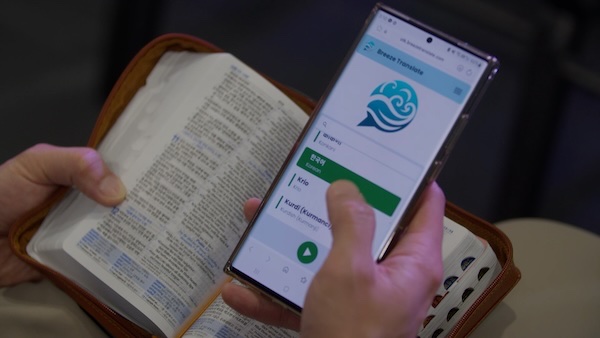
ਕੋਈ ਵੀ ਸਮਰਥਿਤ ਭਾਸ਼ਾ ਚੁਣੋ ਅਤੇ ਮੇਨੂ ਤੋਂ ਇਸਨੂੰ ਕਿਸੇ ਵੀ ਸਮੇਂ ਬਦਲੋ। (ਹਰ ਪਲੈਨ ਵਿੱਚ ਲਿਸਨਰ ਭਾਸ਼ਾਵਾਂ ਵੇਖੋ।)
ਸਟਾਰਟ (Start) ’ਤੇ ਟੈਪ ਕਰੋ
Section titled “ਸਟਾਰਟ (Start) ’ਤੇ ਟੈਪ ਕਰੋ”ਭਾਸ਼ਾ ਚੁਣਨ ਤੋਂ ਬਾਅਦ, ਹਰੇ ਰੰਗ ਦੇ Start ਬਟਨ ’ਤੇ ਟੈਪ ਕਰੋ। ਪੰਨਾ ਲੋਡ ਹੋਣ ਅਤੇ ਤੁਹਾਡੇ ਚਰਚ ਦੀ ਲਾਈਵ ਸਟ੍ਰੀਮ ਸ਼ੁਰੂ ਹੋਣ ਤੋਂ ਬਾਅਦ ਕੈਪਸ਼ਨ ਦਿਖਾਈ ਦੇਣ ਲੱਗ ਪੈਣਗੇ।
ਜੇਕਰ ਤੁਹਾਨੂੰ There are no captions streaming right now ਦਿਖਾਈ ਦਿੰਦਾ ਹੈ, ਤਾਂ ਹੋ ਸਕਦਾ ਹੈ ਕਿ ਸਰਵਿਸ ਅਜੇ ਸ਼ੁਰੂ ਨਹੀਂ ਹੋਈ ਹੈ — ਨੇੜੇ ਦੇ ਕਿਸੇ ਵਿਅਕਤੀ ਤੋਂ ਪੁੱਛੋ ਜਾਂ ਕੁਝ ਪਲ ਉਡੀਕ ਕਰੋ ਅਤੇ ਪੰਨੇ ਨੂੰ ਰਿਫ੍ਰੈਸ਼ ਕਰੋ।
ਬ੍ਰਾਊਜ਼ਰ ਲਈ ਸੁਝਾਅ
Section titled “ਬ੍ਰਾਊਜ਼ਰ ਲਈ ਸੁਝਾਅ”- Safari, Chrome, ਜਾਂ Firefox ਦੀ ਵਰਤੋਂ ਕਰੋ — ਕਿਸੇ ਥਰਡ-ਪਾਰਟੀ QR ਸਕੈਨਰ ਦੇ ਸੀਮਤ ਇਨ-ਐਪ ਬ੍ਰਾਊਜ਼ਰ ਦੀ ਨਹੀਂ। ਜੇਕਰ ਕੋਈ ਬਿਲਟ-ਇਨ ਸਕੈਨਰ ਸੀਮਤ ਵਿਊ ਖੋਲ੍ਹਦਾ ਹੈ, ਤਾਂ URL ਨੂੰ ਕਾਪੀ ਕਰੋ ਅਤੇ ਇਸਨੂੰ ਆਪਣੇ ਬ੍ਰਾਊਜ਼ਰ ਵਿੱਚ ਪੇਸਟ ਕਰੋ।
- ਤੁਹਾਨੂੰ ਐਪ ਸਟੋਰ ਤੋਂ ਕੋਈ ਐਪ ਇੰਸਟੌਲ ਕਰਨ ਦੀ ਲੋੜ ਨਹੀਂ ਹੈ।
ਕੀ ਤੁਸੀਂ ਅਸਲ ਭਾਸ਼ਾ ਪਸੰਦ ਕਰਦੇ ਹੋ?
Section titled “ਕੀ ਤੁਸੀਂ ਅਸਲ ਭਾਸ਼ਾ ਪਸੰਦ ਕਰਦੇ ਹੋ?”ਤੁਸੀਂ ਅਨੁਵਾਦ ਤੋਂ ਬਿਨਾਂ, ਸਰਵਿਸ ਦੀ ਬੋਲੀ ਜਾਣ ਵਾਲੀ ਅਸਲ ਭਾਸ਼ਾ ਵਿੱਚ ਵੀ ਕੈਪਸ਼ਨ ਪੜ੍ਹ ਸਕਦੇ ਹੋ। ਭਾਸ਼ਾ ਵਾਲੀ ਸਕ੍ਰੀਨ ਦੇ ਹੇਠਾਂ Follow in the original language ’ਤੇ ਟੈਪ ਕਰੋ। ਇਹ ਜਾਣਨ ਲਈ ਕਿ ਇਸਦੀ ਵਰਤੋਂ ਕਦੋਂ ਕਰਨੀ ਹੈ, ਕੈਪਸ਼ਨ ਮੋਡ ਵੇਖੋ।
ਅਗਲੇ ਕਦਮ
Section titled “ਅਗਲੇ ਕਦਮ”- ਕੈਪਸ਼ਨ ਪੜ੍ਹਨਾ — ਤੁਸੀਂ ਲਾਈਵ ਸਕ੍ਰੀਨ ’ਤੇ ਕੀ ਵੇਖਦੇ ਹੋ
- ਕਲਾਇੰਟ ਐਪ ਦੀਆਂ ਸਮੱਸਿਆਵਾਂ — ਜੇਕਰ ਟੈਕਸਟ ਲੋਡ ਨਹੀਂ ਹੁੰਦਾ