

Баптаулар және бөлісу
Тыңдаушы қолданбасының жоғарғы оң жақ бұрышындағы Мәзір (☰) түймесін басып, параметрлер мен құралдарды ашыңыз.
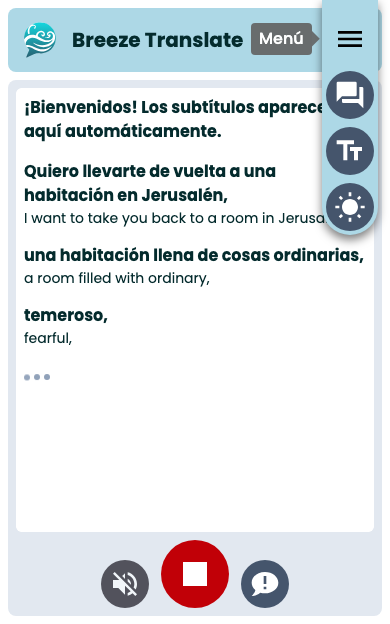
Мәзір опциялары
Section titled “Мәзір опциялары”| Түйме | Ол не істейді |
|---|---|
| Түпнұсқа мәтінді көрсету / жасыру | Екі тілде көріністі (аударма + түпнұсқа) қосу/өшіру |
| Мәтін өлшемін өзгерту | Кіші → орташа → үлкен өлшемдерін айналдыру |
| Қараңғы / ашық режимге ауысу | Осы бет үшін жүйе тақырыбыңызды ауыстыру |
Сіздің таңдауларыңыз болашақ кірулер үшін осы құрылғыда сақталады.
Ашық және қараңғы режим
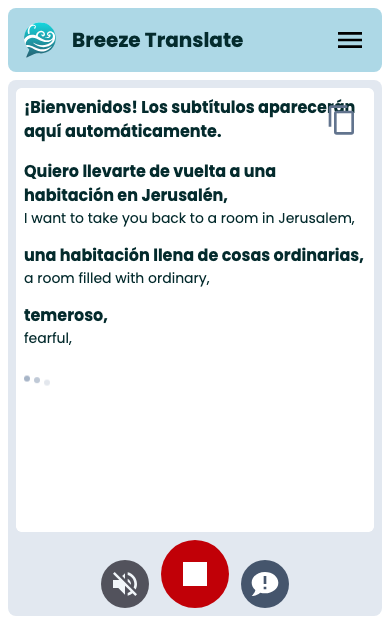
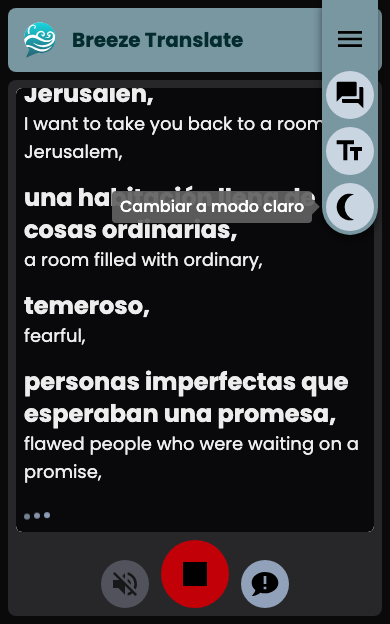
Section titled “Ашық және қараңғы режим”Breeze телефоныңыздың тақырыбын ұстанады, бірақ оны тек осы бет үшін өзгерте аласыз. Мәзірді (☰) ашып, тақырып түймесін басыңыз.
Сіз ашық режимде болған кезде, түймеде былай жазылады: Қараңғы режимге ауысу:

Сіз қараңғы режимде болған кезде, түймеде былай жазылады: Ашық режимге ауысу:

Міне, қолданба әр режимде:
Мәтінді бөлісу немесе көшіру
Section titled “Мәтінді бөлісу немесе көшіру”Субтитрлер көрсетіліп тұрған кезде, осы уақытқа дейінгі мәтінді жіберу үшін субтитр аймағының жоғарғы жағындағы түймені басыңыз. Белгіше iPhone мен Android-те аздап өзгеше көрінеді:
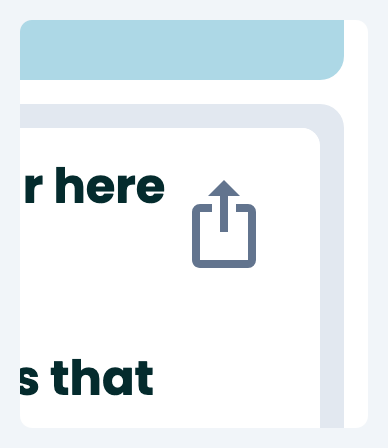
- Көптеген телефондарда Бөлісу жүйелік бөлісу парағын (Хабарламалар, Ескертпелер, электрондық пошта және т.б.) ашады.
- Егер бөлісу мүмкін болмаса, оның орнына Көшіру мәтінді алмасу буферіне салады.
Қамтылған нәрсе экрандағыға сәйкес келеді — тек аударманың өзі, немесе егер көрсетіліп тұрса, түпнұсқа мәтінмен бірге.
Пікір қалдыру
Section titled “Пікір қалдыру”Мәселе немесе ұсыныс туралы хабарлау үшін төменгі басқару тақтасындағы чат түймесін (Пікір қалдыру) басыңыз.
Хабарламаңызды тере алатын қысқа нысан ашылады:
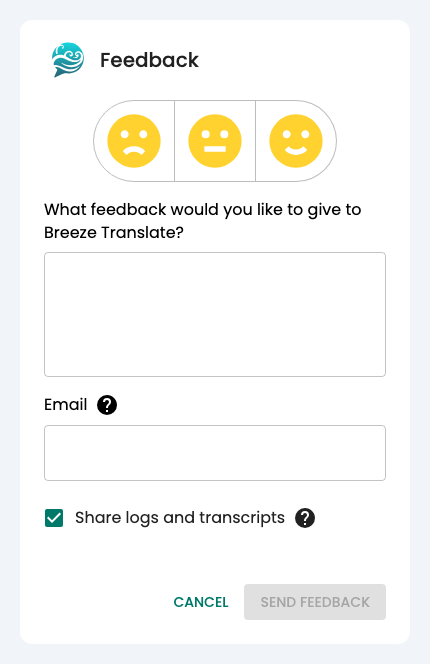
Сіз сондай-ақ:
- Егер біздің жауап беруімізді қаласаңыз, электрондық поштаңызды қосыңыз.
- Мәселені табуға көмектесу үшін техникалық журналдарды және мәтіндерді жіберіңіз.
Мұны қызмет барысында, егер айтылған аудио жұмыс істемесе, бірақ субтитрлер әлі де жұмыс істесе, немесе басқа бірдеңе дұрыс емес сияқты көрінсе, қолданыңыз.
Тоқтату және оралу
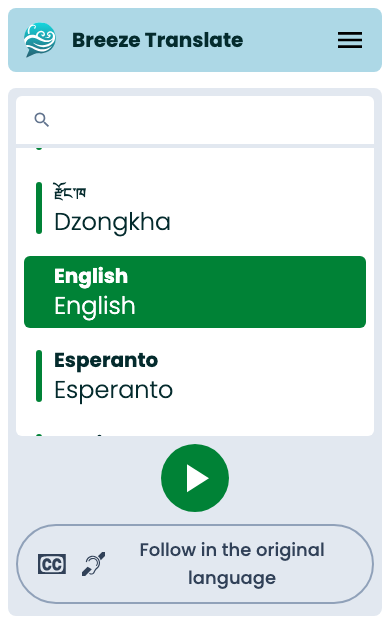
Section titled “Тоқтату және оралу”Қызыл Тоқтату түймесі сізді тілдер тізіміне қайтарады. Ол құрылғыңызда бұрыннан сақталған субтитрлерді жоймайды.

Тоқтату түймесін басқаннан кейін, сіз осы жерге — қайтадан тіл таңдауға дайын болып ораласыз:
Келесі қадамдар
Section titled “Келесі қадамдар”- Субтитрлерді оқу — екі тілде көрініс, қуып жету және мәтін өлшемі
- Дыбыс — айтылған аударма
- Тыңдаушы қолданбасына шолу