

Hangkimenet
A Breeze számos hallgatói nyelv esetében támogatja a hangkimenetet (szövegből beszéd) – nem csak a képernyőn megjelenő feliratokat. A költségek alacsonyan tartása érdekében a Breeze a legtöbb nyelvhez az eszközön található szövegfelolvasó motort használja. Néha ehhez módosítani kell néhány beállítást, hogy a lehető legjobb hangokat érje el az eszközén.
Lásd a Hallgatói alkalmazás problémái oldalt, ha a feliratok működnek, de a felolvasott hang nem.
Támogatott nyelvek és hangok
Szekció neve “Támogatott nyelvek és hangok”A legtöbb hallgatói nyelv a telefon beépített szövegfelolvasó motorját használja (iOS-en az Apple, Androidon a Speech Services by Google megoldását). Egyes nyelvek Breeze egyedi hangokat (Breeze Custom voices) használnak – ez a Breeze saját beszédmotorja azokon a platformokon, ahol a gyári hangok korlátozottak –, és ezek külön hangcsomagok telepítése nélkül is működnek.
A támogatott nyelvek és hanglehetőségek teljes, hivatalos listájáért látogasson el a breezetranslate.com/languages oldalra.
iOS (iPhone és iPad)
Szekció neve “iOS (iPhone és iPad)”Fontos szabály: Ne válasszon Siri megjelölésű hangokat! Az Apple letiltja ezek használatát a weboldalakon. A standard hangok Fejlesztett (Enhanced) vagy Premium verzióját kell letöltenie.
Újabb iPhone-ok (iOS 17, 18 és újabb)
Szekció neve “Újabb iPhone-ok (iOS 17, 18 és újabb)”- Nyissa meg a Beállítások menüt, majd koppintson a Kisegítő lehetőségek elemre.
- Koppintson a Kimondott tartalom lehetőségre (ne a VoiceOver-t válassza).
- Koppintson a Hangok elemre, és válassza ki a nyelvet (például Angol).
- Válasszon egy hangot, például: Samantha, Ava vagy Daniel.
- Koppintson a hang nevére. Keresse a (Fejlesztett) vagy (Premium) megjelölést, majd koppintson a felhő ikonra a letöltéshez.
- Amint a letöltés befejeződött, koppintson ismét a névre, hogy egy kék pipa jelenjen meg a Fejlesztett verzió mellett.
- Zárja be kényszerítve a böngészőt (pörgesse fel és el a képernyőről), majd töltse újra a Breeze oldalt.
Korábbi iPhone-ok (iOS 13, 14 és 15)
Szekció neve “Korábbi iPhone-ok (iOS 13, 14 és 15)”Nyissa meg a Beállítások → Kisegítő lehetőségek → Kimondott tartalom menüpontot. Válassza a Hangok lehetőséget, majd koppintson a felhő ikonra a Fejlesztett verzió mellett. A letöltés befejezése után győződjön meg arról, hogy a pipa a Fejlesztett verzió mellett látható. Zárja be kényszerítve a böngészőt, és töltse újra az oldalt.
Android
Szekció neve “Android”Androidon a robot hangzású vagy angol kiejtésű beszéd általában azt jelenti, hogy hiányoznak az offline hangadatok, nem a megfelelő beszédmotor van kiválasztva, vagy a Google Nyelvfelismerés beállítása blokkolja a szükséges hangot (ez különösen gyakori a filippínó nyelv esetében).
Samsung Galaxy (One UI)
Szekció neve “Samsung Galaxy (One UI)”Nyissa meg a Beállítások → Általános irányítás → Szöveg felolvasása menüpontot. Koppintson az Elsődleges motor lehetőségre, és válassza a Google Beszédszolgáltatások lehetőséget. Telepítse az offline csomagot az Elsődleges motor melletti fogaskerék ikonra koppintva, majd válassza a Hangadatok telepítése elemet. Ellenőrizze a motor fogaskerekénél lévő Nyelvfelismerés beállítást is (lásd a Pixel lépéseit alább) – állítsa Agresszív vagy Ki értékre, ha egy nyelv (például a filippínó) nem szólal meg.
Google Pixel és gyári Android
Szekció neve “Google Pixel és gyári Android”- Nyissa meg a Beállítások → Kisegítő lehetőségek → Szöveg felolvasása menüpontot.
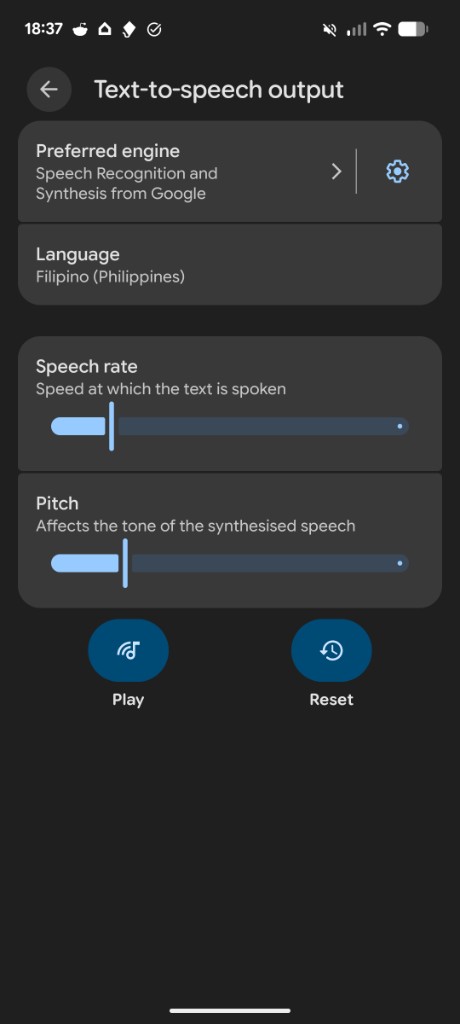
- Ellenőrizze, hogy az Elsődleges motor a Google beszéd-felismerés és -szintézis (vagy Speech Services by Google / Google Beszédszolgáltatások).
- Koppintson az elsődleges motor melletti fogaskerék ikonra.
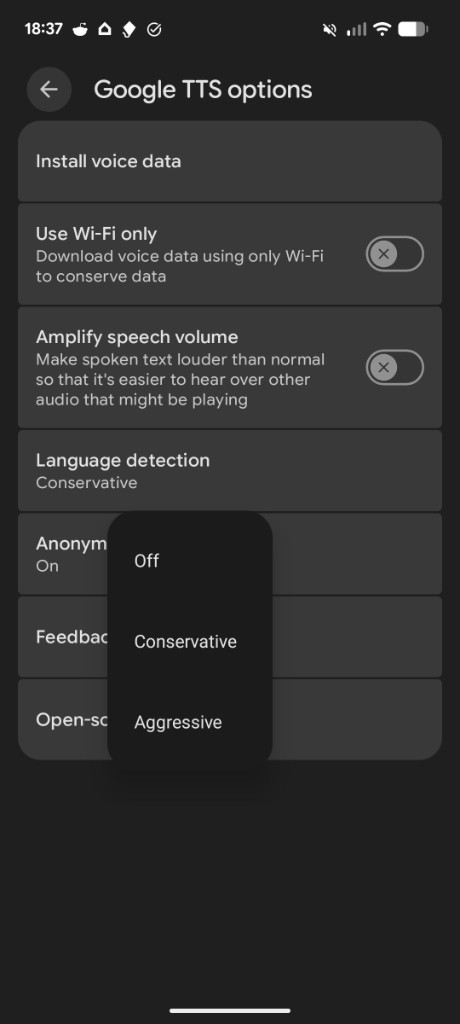
- Koppintson a Hangadatok telepítése lehetőségre, és telepítse a szükséges nyelvet (például filippínó).
- A Szöveg felolvasása képernyőre visszatérve állítsa a Nyelv opciót az adott nyelvre, ha tesztelni szeretné.
- A motor fogaskerekére koppintva nyissa meg újra a Nyelvfelismerés menüt, és válassza az Agresszív vagy Ki lehetőséget. A Konzervatív beállítás megakadályozhatja, hogy a filippínó (és hasonló nyelvek) a telepített hangot használja, még akkor is, ha az megjelenik a listában.
- Zárja be kényszerítve a Chrome-ot (vagy a használt böngészőt), és töltse újra a Breeze oldalt.
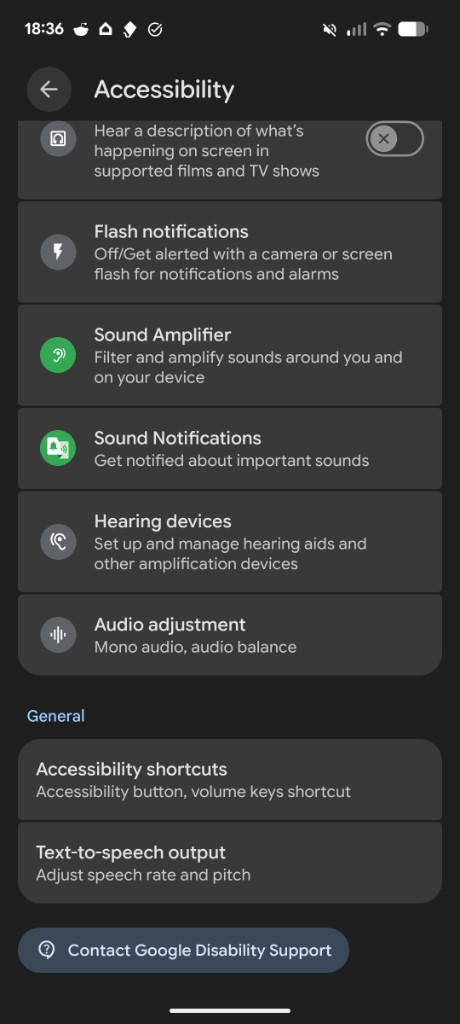
Xiaomi / MIUI / HyperOS
Szekció neve “Xiaomi / MIUI / HyperOS”Lépj a Beállítások → További beállítások → Nyelvek és bevitel → Szöveg felolvasása menüpontba. Győződj meg róla, hogy a Google beszédalapú szolgáltatások lehetőség van kiválasztva. Az akkumulátorral kapcsolatos problémák elhárításához lépj a Beállítások → Alkalmazások → Alkalmazások kezelése menüpontba, keresd meg a Google beszédalapú szolgáltatások elemet, koppints az Akkumulátorkímélő lehetőségre, és válaszd a Nincs korlátozás beállítást. Ha a beszéd továbbra is rossz nyelven szólal meg, nyisd meg a beszédmotor melletti fogaskerék ikont, és állítsd a Nyelvfelismerés opciót Agresszív vagy Kikapcsolva értékre, ahogy a Pixel készülékeken is.
Breeze egyedi hangok
Szekció neve “Breeze egyedi hangok”A Breeze egyedi hangjai a Breeze saját beszédmotorján keresztül működnek — a hallgatóknak nem kell külön hangcsomagokat telepíteniük a készülékükre. A breezetranslate.com/languages oldalon tekinthető meg, hogy mely nyelvek használják a Breeze egyedi hangjait.
A hallgatóknak továbbra is rá kell koppintaniuk a Hang bekapcsolása lehetőségre az alkalmazásban. iPhone készülékeken az első koppintás engedélyezi a Breeze egyedi hangjainak hanglejátszását.
Tesztelés
Szekció neve “Tesztelés”A Breeze teszteléséhez egy adott nyelven, egy konkrét készüléken:
- Ellenőrizd, hogy a hangerő fel van-e hangosítva, és a néma üzemmód ki van-e kapcsolva.
- A Bluetooth-fülhallgatók késleltethetik vagy blokkolhatják a hangot — először a telefon saját hangszórójával teszteld.
- A feliratoknak akkor is működniük kell, ha a felolvasott hang nem szólal meg — ha csak a hang nem működik, nézd át újra a fenti beállítási lépéseket.
Ha a felolvasott hang az istentisztelet alatt sem működik, a hallgatók az alkalmazás menüjében a Visszajelzés küldése opcióval, vagy az info@breezetranslate.com e-mail címen jelezhetik a problémát.