

Ρυθμίσεις και κοινοποίηση
Πατήστε το Μενού (☰) στην πάνω δεξιά γωνία της εφαρμογής ακροατή για να ανοίξετε τις ρυθμίσεις και τα εργαλεία.
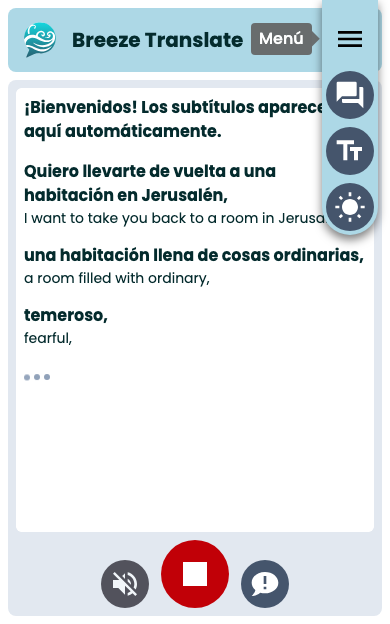
Επιλογές μενού
Ενότητα με τίτλο «Επιλογές μενού»| Κουμπί | Τι κάνει |
|---|---|
| Εμφάνιση / Απόκρυψη αρχικού κειμένου | Εναλλαγή διγλωσσικής προβολής (μετάφραση + αρχικό κείμενο) |
| Αλλαγή μεγέθους κειμένου | Εναλλαγή: μικρό → μεσαίο → μεγάλο |
| Μετάβαση σε σκοτεινή / φωτεινή λειτουργία | Παράκαμψη του θέματος συστήματος μόνο για αυτή τη σελίδα |
Οι επιλογές σας αποθηκεύονται σε αυτή τη συσκευή για μελλοντικές επισκέψεις.
Φωτεινή και σκοτεινή λειτουργία
Ενότητα με τίτλο «Φωτεινή και σκοτεινή λειτουργία»Το Breeze ακολουθεί το θέμα του τηλεφώνου σας, αλλά μπορείτε να το αλλάξετε μόνο για αυτή τη σελίδα. Ανοίξτε το Μενού (☰) και πατήστε το κουμπί θέματος.
Όταν βρίσκεστε σε φωτεινή λειτουργία, το κουμπί αναγράφει Μετάβαση σε σκοτεινή λειτουργία:

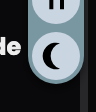
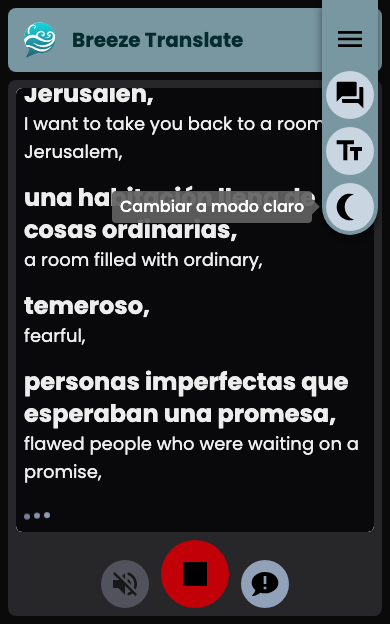
Όταν βρίσκεστε σε σκοτεινή λειτουργία, το κουμπί αναγράφει Μετάβαση σε φωτεινή λειτουργία:
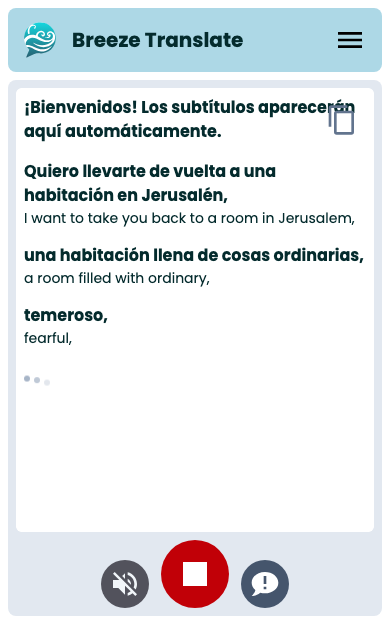
Δείτε την εφαρμογή σε κάθε λειτουργία:
Κοινοποίηση ή αντιγραφή της απομαγνητοφώνησης
Ενότητα με τίτλο «Κοινοποίηση ή αντιγραφή της απομαγνητοφώνησης»Όσο εμφανίζονται οι υπότιτλοι, πατήστε το κουμπί στο επάνω μέρος της περιοχής υπότιτλων για να στείλετε το κείμενο που έχει παραχθεί μέχρι στιγμής. Το εικονίδιο διαφέρει λίγο σε iPhone και Android:
- Σε πολλά τηλέφωνα, η Κοινοποίηση ανοίγει το παράθυρο κοινοποίησης του συστήματός σας (Μηνύματα, Σημειώσεις, email και άλλα).
- Αν η κοινοποίηση δεν είναι διαθέσιμη, η Αντιγραφή τοποθετεί το κείμενο στο πρόχειρό σας.
Περιλαμβάνεται ό,τι ακριβώς εμφανίζεται στην οθόνη σας — η μετάφραση μόνη της ή μαζί με το αρχικό κείμενο, εάν προβάλλεται.
Αποστολή σχολίων
Ενότητα με τίτλο «Αποστολή σχολίων»Πατήστε το κουμπί συνομιλίας (Αποστολή σχολίων) στην κάτω γραμμή χειριστηρίων για να αναφέρετε κάποιο πρόβλημα ή να κάνετε μια πρόταση.
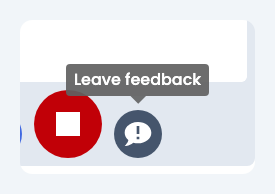
Ανοίγει μια σύντομη φόρμα όπου μπορείτε να πληκτρολογήσετε το μήνυμά σας:
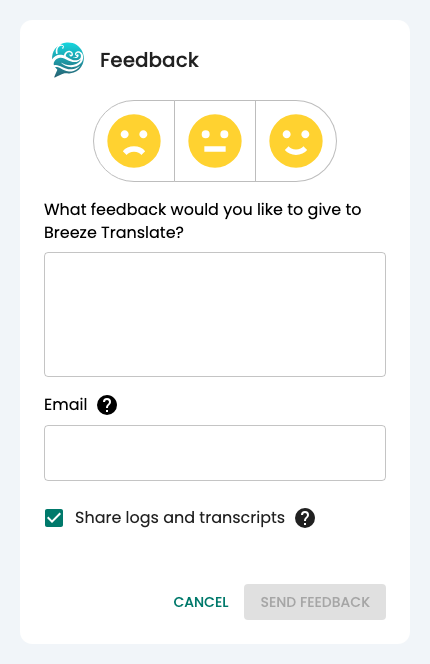
Μπορείτε επίσης να:
- Προσθέσετε το email σας εάν επιθυμείτε να σας απαντήσουμε.
- Στείλετε τεχνικά αρχεία καταγραφής και απομαγνητοφωνήσεις για να μας βοηθήσετε να βρούμε το πρόβλημα.
Χρησιμοποιήστε το κατά τη διάρκεια μιας συνάθροισης εάν ο προφορικός ήχος διακοπεί αλλά οι υπότιτλοι συνεχίζουν να λειτουργούν, ή εάν οτιδήποτε άλλο φαίνεται να μην λειτουργεί σωστά.
Εάν μια μεμονωμένη γραμμή υπότιτλων φαίνεται εσφαλμένη, η επιλογή Δεύτερη ακρόαση είναι συνήθως πιο γρήγορη από μια πλήρη αναφορά σχολίων. Για το πώς διαχειριζόμαστε αυτά τα αποσπάσματα, ανατρέξτε στην Πολιτική απορρήτου.
Διακοπή και επιστροφή
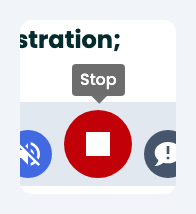
Ενότητα με τίτλο «Διακοπή και επιστροφή»Το κόκκινο κουμπί Διακοπή σας επιστρέφει στη λίστα γλωσσών. Δεν διαγράφει τους υπότιτλους που έχουν ήδη αποθηκευτεί στη συσκευή σας.
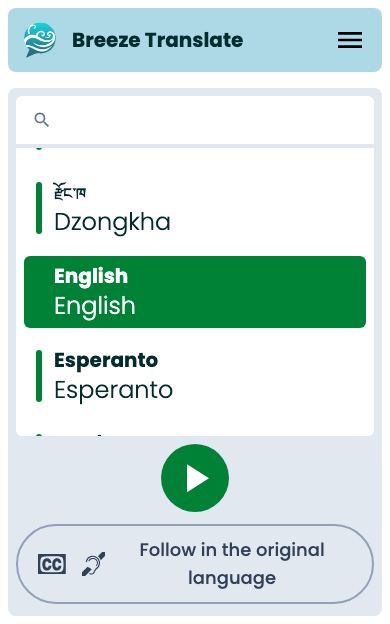
Αφού πατήσετε Διακοπή, επιστρέφετε εδώ — έτοιμοι να επιλέξετε ξανά γλώσσα:
Επόμενα βήματα
Ενότητα με τίτλο «Επόμενα βήματα»- Ανάγνωση υπότιτλων — διγλωσσική προβολή, κάλυψη χαμένου κειμένου και μέγεθος κειμένου
- Ήχος — προφορική μετάφραση
- Επισκόπηση της εφαρμογής ακροατή