

Ανάγνωση υποτίτλων
Μόλις πατήσετε το πράσινο κουμπί Έναρξη, οι μεταφρασμένοι υπότιτλοι προβάλλονται ζωντανά στο τηλέφωνό σας κατά τη διάρκεια της ακολουθίας.
Τι βλέπετε
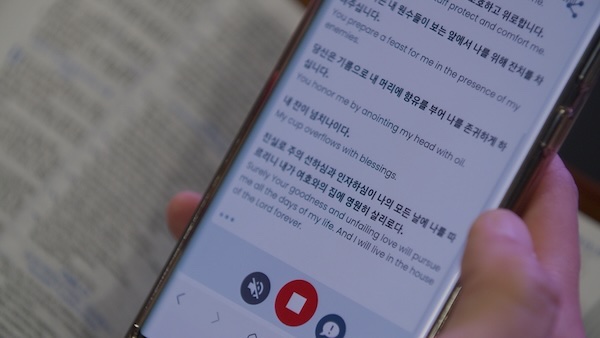
Ενότητα με τίτλο «Τι βλέπετε»- Μια γραμμή καλωσορίσματος όταν συνδέεστε για πρώτη φορά.
- Ζωντανούς υπότιτλους που ενημερώνονται καθώς μεταφράζεται η ομιλία.
- Ένα στρογγυλό κουμπί με βέλος που εμφανίζεται όταν κάνετε κύλιση προς τα πάνω (δείτε την ενότητα Διαβάζοντας όσα χάσατε).
- Μια κόκκινη ένδειξη ΖΩΝΤΑΝΑ όσο η ροή είναι ενεργή.
Δίγλωσση προβολή ή μόνο μετάφραση
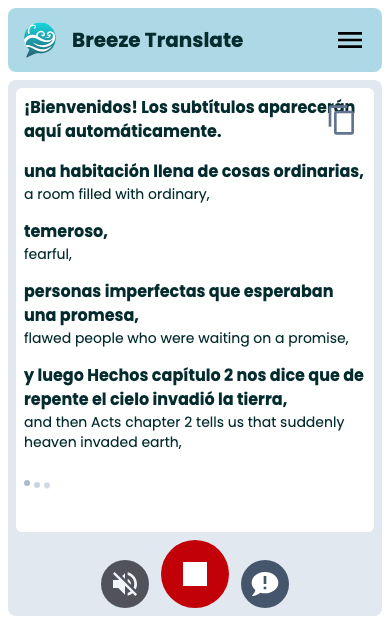
Ενότητα με τίτλο «Δίγλωσση προβολή ή μόνο μετάφραση»Από προεπιλογή, βλέπετε τόσο τη μετάφραση όσο και το πρωτότυπο προφορικό κείμενο. Ανοίξτε το Μενού (☰) και πατήστε Απόκρυψη πρωτότυπου κειμένου για να εμφανίζεται μόνο η γλώσσα σας.
Δίγλωσση προβολή (μετάφραση + πρωτότυπο):
Μόνο μετάφραση:
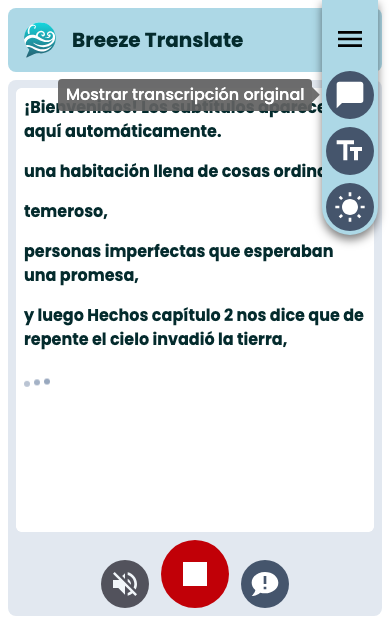
Για να επαναφέρετε το πρωτότυπο κείμενο, ανοίξτε ξανά το Μενού και πατήστε Εμφάνιση πρωτότυπου κειμένου.

Διαβάζοντας όσα χάσατε
Ενότητα με τίτλο «Διαβάζοντας όσα χάσατε»Οι νέοι υπότιτλοι μετακινούν τους παλαιότερους προς τα πάνω, και η οθόνη πραγματοποιεί αυτόματη κύλιση ώστε να παραμένει πάντα στην πιο πρόσφατη γραμμή.
Για να διαβάσετε ξανά κάτι που χάσατε, σύρετε προς τα πάνω με το δάχτυλό σας. Αυτό σταματά την αυτόματη κύλιση, ώστε να μπορείτε να διαβάσετε με το δικό σας ρυθμό.
Όταν θέλετε να επιστρέψετε στη ζωντανή ροή, πατήστε το στρογγυλό κουμπί με το βέλος στην κάτω γωνία. Θα σας μεταφέρει αμέσως στον πιο πρόσφατο υπότιτλο.
Όταν μια γραμμή φαίνεται λανθασμένη
Ενότητα με τίτλο «Όταν μια γραμμή φαίνεται λανθασμένη»Πατήστε τη γραμμή του υπότιτλου και επιλέξτε Δεύτερη ακρόαση για να ζητήσετε μια πιο σαφή μετάφραση αυτής της γραμμής. Δείτε την ενότητα Δεύτερη ακρόαση για το πώς λειτουργεί και τι διατηρούμε για την προστασία του ιδιωτικού απορρήτου.
Μέγεθος κειμένου
Ενότητα με τίτλο «Μέγεθος κειμένου»Πατήστε Μενού και, στη συνέχεια, Αλλαγή μεγέθους κειμένου για να περιηγηθείτε στις επιλογές: μικρό, μεσαίο και μεγάλο. Η επιλογή σας αποθηκεύεται σε αυτή τη συσκευή.
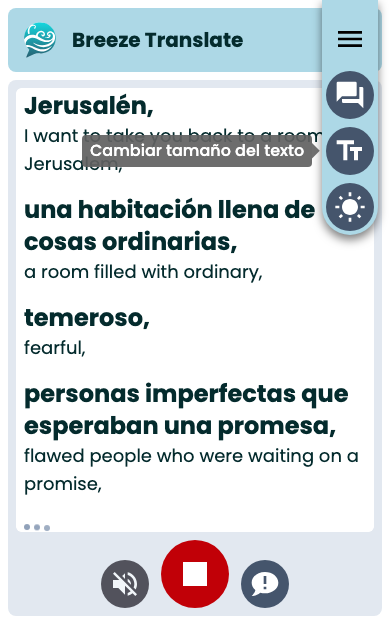
Οι ρυθμίσεις προσβασιμότητας του συστήματος του τηλεφώνου σας επηρεάζουν επίσης τον τρόπο εμφάνισης του κειμένου.
Οι υπότιτλοί σας αποθηκεύονται σε αυτή τη συσκευή
Ενότητα με τίτλο «Οι υπότιτλοί σας αποθηκεύονται σε αυτή τη συσκευή»Το Breeze διατηρεί τους πρόσφατους υπότιτλους στο τηλέφωνό σας για περίπου έξι ημέρες ανά γλώσσα. Αν κλείσετε το πρόγραμμα περιήγησης και ανοίξετε ξανά τον ίδιο σύνδεσμο, μπορείτε ακόμα να διαβάσετε όσα χάσατε — με διαχωριστικά ημερομηνίας όταν οι υπότιτλοι εκτείνονται σε περισσότερες από μία ημέρες.
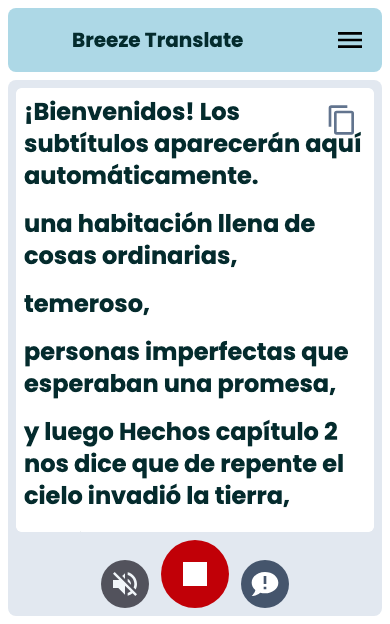
Αυτά τα δεδομένα αποθηκεύονται μόνο στη συσκευή σας — όχι στο cloud. Η εκκαθάριση των δεδομένων του προγράμματος περιήγησης διαγράφει τους αποθηκευμένους υπότιτλους.
Κατά τη διάρκεια της ακολουθίας
Ενότητα με τίτλο «Κατά τη διάρκεια της ακολουθίας»- Κρατήστε την οθόνη ανοιχτή και τη μετάφραση προβαλλόμενη. Τα τηλέφωνα διακόπτουν τη λειτουργία του Breeze όταν δεν εμφανίζεται στην οθόνη.
- Κάντε μία ανανέωση αν οι υπότιτλοι σταματήσουν να ενημερώνονται (αυτό συμβαίνει μερικές φορές σε παλαιότερες συσκευές).
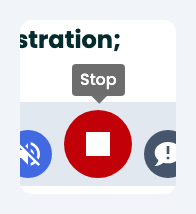
- Πατήστε το κόκκινο κουμπί Διακοπή για να αποχωρήσετε από τη ζωντανή προβολή και να επιστρέψετε στη λίστα γλωσσών — οι αποθηκευμένοι υπότιτλοί σας παραμένουν.
- Για ηχητική μετάφραση, δείτε την ενότητα Ήχος.
Επόμενα βήματα
Ενότητα με τίτλο «Επόμενα βήματα»- Ρυθμίσεις και κοινή χρήση — σκοτεινή λειτουργία, αντιγραφή και κοινή χρήση
- Ζητήματα εφαρμογής ακροατή — αντιμετώπιση προβλημάτων