

Problémy s ovládacím panelem
Tyto kroky řeší problémy s připojením a přepisem na straně operátora. Informace o mikrofonu a směrování zvuku z mixážního pultu najdete v části Zvukový vstup a směrování. Nastavení sítě naleznete v části Síť a Wi‑Fi.
Začněte na Chatu podpory
Sekce “Začněte na Chatu podpory”Pokud během bohoslužby dojde k problému a potřebujete pomoct hned na místě, otevřete nejprve Chat podpory v ovládacím panelu. Bot vidí aktuální záznamy relace a dokáže stanovit diagnózu v reálném čase — mnohem rychleji, než kdybychom to řešili procházením této příručky.
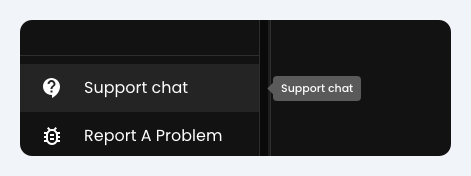
Chat podpory najdete v dolní části postranního panelu nad možností Nahlásit problém. Zbytek této stránky je určen pro případ, že si chcete několik věcí vyzkoušet sami.
Zaseknuto na stavu „Připojování“
Sekce “Zaseknuto na stavu „Připojování“”Příznak: Ovládací panel zůstane viset na stavu Připojování (Connecting) a nespustí živý stream.
Kroky:
- Na stránce Vysílání nastavte Jazyk zdroje na Vícejazyčný (viz Režimy přepisu).
- Vyzkoušejte jiný prohlížeč (Chrome, Safari, Edge, Firefox).
- Vyzkoušejte jiné zařízení; telefon je ideální pro ověření, zda nejde o širší problém s aplikací Breeze, vaší Wi-Fi, prohlížečem nebo zařízením. Může také dobře posloužit jako záložní řešení.
- Vyzkoušejte připojení přes mobilní hotspot, abyste vyloučili problémy s firewallem v síti vašeho sboru (viz Síť a Wi‑Fi).
Pokud se zpoždění v průběhu času zvyšuje nebo dochází k výpadkům streamu, podívejte se do níže uvedených sekcí.
Postupné narůstání zpoždění během vysílání
Sekce “Postupné narůstání zpoždění během vysílání”Příznak: Překlady se s probíhající bohoslužbou objevují čím dál později, což vede ke kumulujícímu se zpoždění.
Kroky:
- Obnovte připojení. Během chval nebo přirozené přestávky stream na okamžik zastavte a znovu spusťte, aby se resetovalo připojení k serveru.
- Nechte kartu otevřenou v popředí. Ujistěte se, že karta s ovládacím panelem zůstává aktivní a v popředí. Prohlížeče z důvodu úspory energie výrazně omezují okna na pozadí, co může zpomalit zpracování zvuku v reálném čase. Na iPadu nainstalujte Breeze na plochu a použijte Kioskový režim (Guided Access) — viz Udržení ovládacího iPadu v aktivním stavu.
- Změňte prohlížeč. Pokud se v Safari nebo Edge potýkáte s přetrvávajícím zpožděním, přejděte na Google Chrome nebo Firefox, které mají stabilnější správu připojení na pozadí.
- Zkontrolujte internetové připojení: viz Síť a Wi‑Fi.
Výpadky streamu a zprávy o ztrátě připojení
Sekce “Výpadky streamu a zprávy o ztrátě připojení”Příznak: Stream se během živého vysílání neočekávaně přeruší. Může se zobrazit oznámení jako Connection to the Breeze Server has been lost. s tlačítkem Try to reconnect, nebo Connection to Breeze Server lost. Buffering translations and trying to reconnect., zatímco jste v eteru.
Kroky:
- Použijte kabelové připojení. Vyhněte se provozu ovládacího zařízení na přeplněné síti Wi-Fi pro návštěvníky; použijte vyhrazené kabelové připojení Ethernet nebo stabilní mobilní router.
- Zkontrolujte stabilitu sítě. Spíše než běžný test rychlosti proveďte test ztrátovosti paketů a stability. Výkyvy v odezvě (jitter) nebo přeházené pakety způsobí výpadek živého streamu, i když rychlost stahování vypadá dostatečně vysoká (viz Síť a Wi‑Fi).
- U iPadu vylučte uzamčení obrazovky nebo přepnutí na pozadí. Pokud stream začal v pořádku a potom se odmlčel bez opětovného připojení, systém iOS mohl aplikaci uspat — viz Udržení ovládacího iPadu v aktivním stavu.
- Otevřete Chat podpory ihned, dokud problém trvá, aby bylo možné stanovit diagnózu v reálném čase — viz Chat podpory. Možnost Nahlásit problém použijte pouze v případě, že situaci nepotřebujete vyřešit okamžitě.
Chybějící ukazatel úrovně zvuku nebo prázdné přepisy
Sekce “Chybějící ukazatel úrovně zvuku nebo prázdné přepisy”Příznak: Ovládací panel ukazuje, že systém je připraven k vysílání, ale ukazatel úrovně zvuku vůbec nereaguje a stažený přepis je prázdný.
Kroky:
- Zkontrolujte konflikty softwaru. Zavřete ostatní programy pro živou produkci (jako ProPresenter nebo OBS), které by mohly soupeřit o výhradní přístup ke stejnému mixážnímu pultu nebo zvukové kartě.
- Ověřte samotný hardware. Zkuste načíst Breeze na jiném notebooku zapojeném do stejného mixážního pultu, abyste zjistili, zda problém nezpůsobuje nekompatibilní ovladač v daném počítači.
- Vymažte data prohlížeče. Vymažte mezipaměť (cache) a soubory cookie prohlížeče, nebo vyzkoušejte zvukový zdroj pomocí našeho jednoduchého nástroje v jiném podporovaném webovém prohlížeči.
Podívejte se také na stránku Zvukový vstup a směrování, pokud se ukazatel zvuku vůbec nepohybuje.
Zelený ukazatel zvuku se pohybuje, ale text se negeneruje
Sekce “Zelený ukazatel zvuku se pohybuje, ale text se negeneruje”Příznak: Stav ukazuje Vysílá se (On Air) a ukazatel zvuku se plynule pohybuje, ale neodpovídá přesně hlasitosti řečníka a přepis zůstává zaseknutý na třech blikajících tečkách.
Kroky:
- Zkontrolujte výstup z mixážního pultu. Ujistěte se, že vyhrazený výstup nebo pomocná sběrnice (aux send) vedoucí do počítače není ztlumená, stažená nebo smíchaná s rušivou hudbou či nástroji na pozadí. Čistý a nespracovaný zvuk řečníka je pro správný přepis klíčový.
- Proveďte zkušební nahrávku: Použijte náš jednoduchý nástroj ke zkušební nahrávce ve stejném prohlížeči a se stejným vstupním zařízením.
- Otevřete Chat podpory, dokud problém trvá, pokud potřebujete pomoc ihned — viz Chat podpory. Pokud nemáte čas to vyřešit hned, možnost Nahlásit problém i tak zachytí diagnostické údaje.
Stále si nevíte rady?
Sekce “Stále si nevíte rady?”Napište nám na info@breezetranslate.com a uveďte název vašeho sboru, používaný prohlížeč, typ mixážního pultu a co všechno jste již vyzkoušeli.