

Nastavení a sdílení
Klepnutím na Menu (☰) v pravém horním rohu aplikace pro posluchače otevřete nastavení a nástroje.
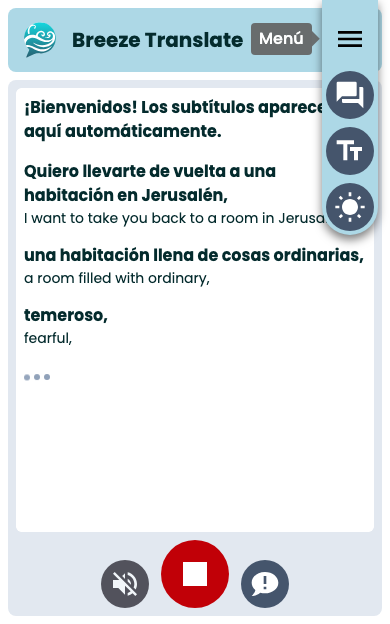
Možnosti menu
Sekce “Možnosti menu”| Tlačítko | Co dělá |
|---|---|
| Zobrazit / Skrýt původní přepis | Přepínání dvoujazyčného zobrazení (překlad + originál) |
| Změnit velikost textu | Přepínání malý → střední → velký |
| Přepnout do tmavého / světlého režimu | Změna motivu vzhledu pro tuto stránku (nezávisle na systému) |
Vaše volby se uloží do tohoto zařízení pro příští návštěvy.
Světlý a tmavý režim
Sekce “Světlý a tmavý režim”Breeze se přizpůsobuje motivu vzhledu vašeho telefonu, ale můžete ho změnit pouze pro tuto stránku. Otevřete Menu (☰) a klepněte na tlačítko motivu.
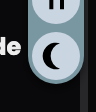
Když jste ve světlém režimu, na tlačítku je napsáno Přepnout do tmavého režimu:

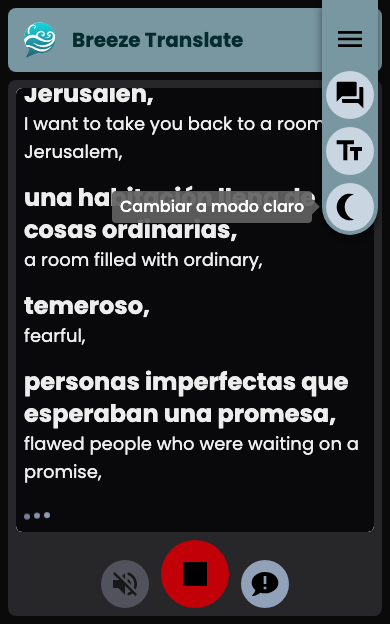
Když jste v tmavém režimu, na tlačítku je napsáno Přepnout do světlého režimu:
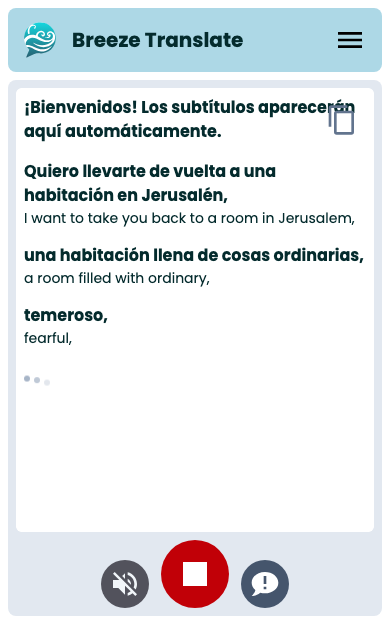
Zde je aplikace v jednotlivých režimech:
Sdílení nebo kopírování přepisu
Sekce “Sdílení nebo kopírování přepisu”Zatímco se zobrazují titulky, klepnutím na tlačítko v horní části oblasti titulků můžete dosavadní text odeslat. Ikona se na iPhonu a Androidu mírně liší:
- Na mnoha telefonech možnost Sdílet otevře systémovou nabídku sdílení (Zprávy, Poznámky, e-mail a další).
- Pokud sdílení není k dispozici, tlačítko Kopírovat místo toho uloží text do schránky.
Sdílený obsah odpovídá tomu, co vidíte na obrazovce — buď samotný překlad, nebo i s původním textem, pokud je zobrazen.
Napsat zpětnou vazbu
Sekce “Napsat zpětnou vazbu”Klepnutím na tlačítko chatu (Napsat zpětnou vazbu) na spodní ovládací liště můžete nahlásit problém nebo poslat návrh.
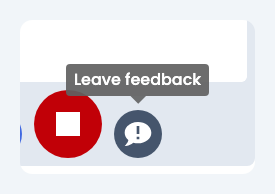
Otevře se krátký formulář, kde můžete napsat svou zprávu:
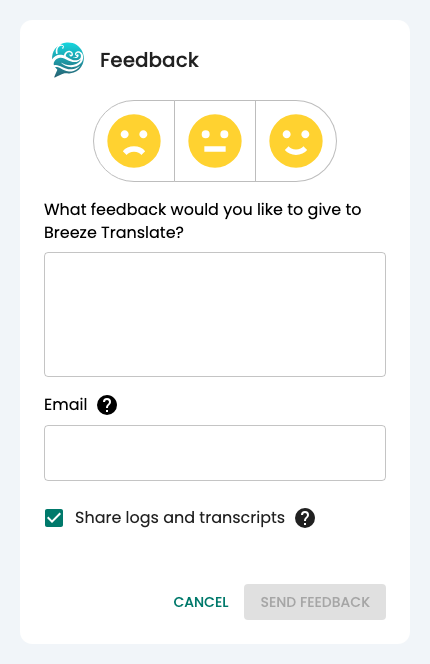
Můžete také:
- Přidat svůj e-mail, pokud si přejete, abychom vám odpověděli.
- Odeslat technickéáznamy (logy) a přepisy, které nám pomohou problém vyřešit.
Tuto možnost použijte během bohoslužby, pokud vypadne zvukový přednes, ale titulky stále fungují, nebo pokud se vám zdá cokoli jiného v nepořádku.
Pokud vypadá nesprávně jen jediný řádek titulků, bývá funkce Druhé poslechnutí rychlejší než odeslání kompletní zpětné vazby. Informace o tom, jak s těmito úryvky nakládáme, naleznete v Zásadách ochrany osobních údajů.
Ukončení a návrat
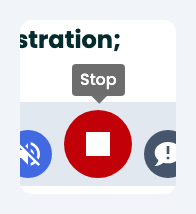
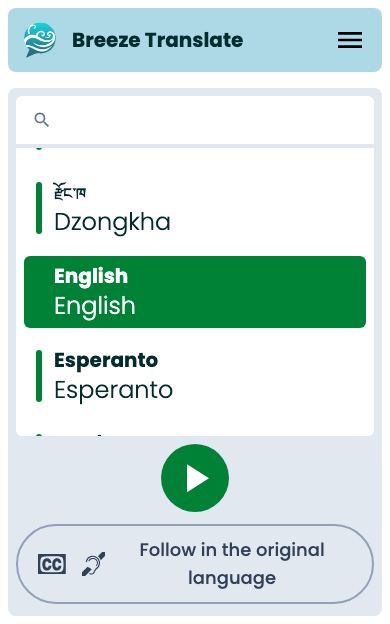
Sekce “Ukončení a návrat”Červené tlačítko Stop vás vrátí zpět na seznam jazyků. Nesmaže titulky, které už byly v zařízení uloženy.
Po klepnutí na tlačítko Stop se vrátíte sem — připraveni znovu vybrat jazyk:
Další kroky
Sekce “Další kroky”- Čtení titulků — dvoujazyčné zobrazení, dohnání textu a velikost písma
- Zvuk — mluvený překlad
- Přehled aplikace pro posluchače