

الإخراج الصوتي
يدعم Breeze الإخراج الصوتي (تحويل النص إلى كلام) للعديد من لغات المستمعين — وليس فقط الترجمة النصية على الشاشة. للحفاظ على انخفاض التكاليف، يستخدم Breeze تقنية تحويل النص إلى كلام المدمجة في الجهاز لمعظم اللغات. يتطلب هذا أحيانًا تعديل بضعة إعدادات للحصول على أفضل الأصوات على جهازك.
راجع مشكلات تطبيق المستمع إذا كانت الترجمة النصية تعمل ولكن الصوت المنطوق لا يعمل.
اللغات والأصوات المدعومة
Section titled “اللغات والأصوات المدعومة”تستخدم معظم لغات المستمعين محرك تحويل النص إلى كلام المدمج في هاتفك (Apple على نظام iOS، وخدمات الكلام من Google على نظام Android). بينما تستخدم بعض اللغات أصوات Breeze المخصصة (Breeze Custom voices) — وهو محرك الكلام الخاص بـ Breeze في الحالات التي تكون فيها أصوات المنصة محدودة — وتعمل دون الحاجة إلى تثبيت حزم أصوات على الجهاز.
للاطلاع على القائمة الكاملة المعتمدة للغات المدعومة وخيارات الأصوات، راجع breezetranslate.com/languages.
نظام iOS (أجهزة iPhone وiPad)
Section titled “نظام iOS (أجهزة iPhone وiPad)”قاعدة هامة جدًا: لا تختر الأصوات التي تحمل علامة Siri. تمنع Apple استخدام هذه الأصوات على المواقع الإلكترونية. يجب عليك تنزيل النسخ المُحسّنة (Enhanced) أو الممتازة (Premium) من الأصوات القياسية.
أجهزة iPhone الحديثة (iOS 17 و18 والأحدث)
Section titled “أجهزة iPhone الحديثة (iOS 17 و18 والأحدث)”- افتح الإعدادات (Settings) واضغط على تسهيلات الاستخدام (Accessibility).
- اضغط على المحتوى المنطوق (Spoken Content) (لا تختر VoiceOver).
- اضغط على الأصوات (Voices) واختر لغتك (على سبيل المثال الإنجليزية).
- اختر اسم صوت مثل Samantha أو Ava أو Daniel.
- اضغط على اسم الصوت. ابحث عن (Enhanced) أو (Premium). اضغط على أيقونة السحابة لتنزيله.
- بمجرد اكتمال التنزيل، اضغط على الاسم مرة أخرى لتظهر علامة صح زرقاء بجوار النسخة المُحسّنة (Enhanced).
- أغلق المتصفح بالقوة (اسحب للأعلى وللخارج) ثم أعد تحميل صفحة Breeze.
أجهزة iPhone القديمة (iOS 13 و14 و15)
Section titled “أجهزة iPhone القديمة (iOS 13 و14 و15)”انتقل إلى الإعدادات (Settings) ← تسهيلات الاستخدام (Accessibility) ← المحتوى المنطوق (Spoken Content). حدد الصوت (Voice)، ثم اضغط على أيقونة السحابة بجوار Enhanced. تأكد من ظهور علامة الصح بجوار Enhanced فور اكتمال التنزيل. أغلق المتصفح بالقوة وأعد تحميل الصفحة.
نظام Android
Section titled “نظام Android”على نظام Android، تشير الأصوات الآلية أو الأصوات التي تبدو باللغة الإنجليزية عادةً إلى فقدان بيانات الصوت دون اتصال بالإنترنت، أو اختيار المحرك الخاطئ، أو أن إعداد اكتشاف اللغة (Language detection) من Google يحظر الصوت الذي تحتاجه (وهذا شائع بشكل خاص مع اللغة الفلبينية).
أجهزة Samsung Galaxy (واجهة One UI)
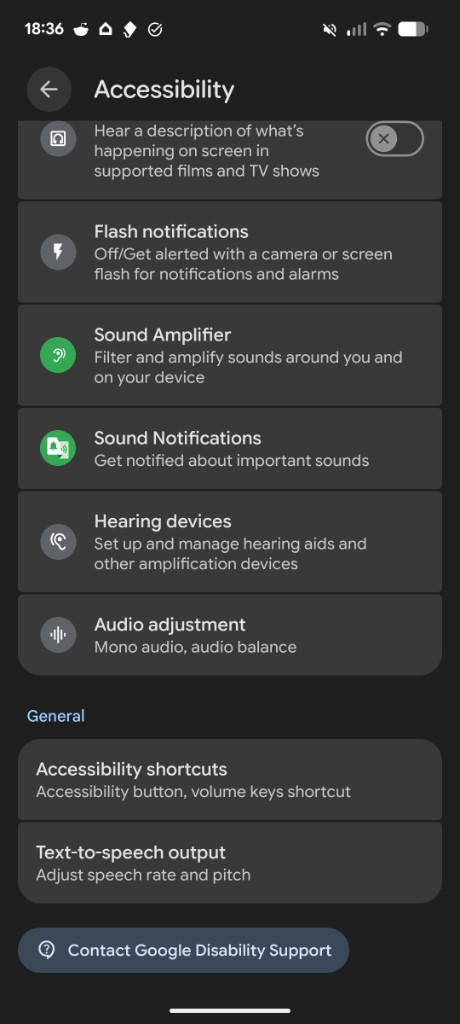
Section titled “أجهزة Samsung Galaxy (واجهة One UI)”انتقل إلى الإعدادات (Settings) ← الإدارة العامة (General management) ← تحويل النص إلى كلام (Text-to-speech). اضغط على المحرك المفضل (Preferred engine) واختر Speech Services by Google. ثبّت الحزمة غير المتصلة بالإنترنت عن طريق الضغط على أيقونة الترس بجوار المحرك المفضل، ثم اضغط على تثبيت بيانات الصوت (Install voice data). تحقّق أيضًا من إعداد اكتشاف اللغة (Language detection) تحت ترس المحرك (راجع خطوات أجهزة Pixel أدناه) — واضبطه على Aggressive (حاد) أو Off (إيقاف) إذا كانت هناك لغة مثل الفلبينية لا تعمل صوتيًا.
أجهزة Google Pixel ونظام Android الخام
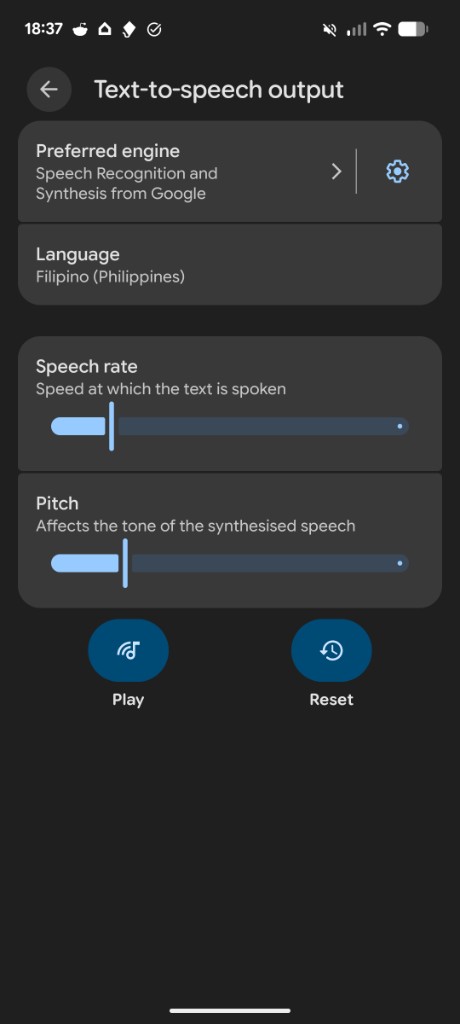
Section titled “أجهزة Google Pixel ونظام Android الخام”- افتح الإعدادات (Settings) ← إمكانية الوصول (Accessibility) ← إخراج تحويل النص إلى كلام (Text-to-speech output).
- تأكد من أن المحرك المفضل (Preferred engine) هو Speech Recognition and Synthesis from Google (أو Speech Services by Google).
- اضغط على أيقونة الترس بجوار المحرك المفضل.
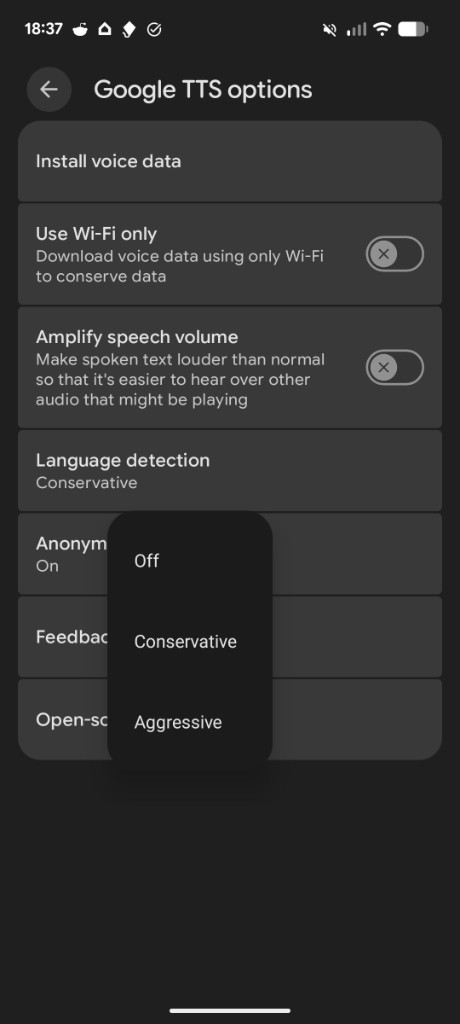
- اضغط على تثبيت بيانات الصوت (Install voice data) وثبّت اللغة التي تحتاجها (على سبيل المثال اللغة الفلبينية).
- بالعودة إلى شاشة إخراج تحويل النص إلى كلام، اضبط اللغة (Language) على تلك اللغة إذا كنت تختبر الصوت.
- تحت ترس المحرك مجددًا، افتح اكتشاف اللغة (Language detection) واختر Aggressive (حاد) أو Off (إيقاف). قد يمنع الخيار Conservative (محافظ) لغات مثل الفلبينية (واللغات المشابهة) من استخدام الصوت المثبّت حتى لو كان يظهر في القائمة.
- أغلق متصفح Chrome (أو متصفحك) بالقوة وأعد تحميل صفحة Breeze.
Xiaomi / MIUI / HyperOS
Section titled “Xiaomi / MIUI / HyperOS”انتقل إلى الإعدادات ← إعدادات إضافية ← اللغات والإدخال ← إخراج النص إلى كلام. وتأكد من تحديد خدمات الكلام من Google (Speech Services by Google). ولحل المشكلات المتعلقة بالبطارية، انتقل إلى الإعدادات ← التطبيقات ← إدارة التطبيقات، وابحث عن خدمات الكلام من Google، ثم اضغط على موفّر البطارية وحدد بلا قيود. وإذا كان الصوت المنطوق لا يزال يستخدم لغة خاطئة، افتح ترَس إعدادات المحرك واضبط اكتشاف اللغة على قوي أو إيقاف التشغيل، كما هو الحال في أجهزة Pixel.
أصوات Breeze المخصصة
Section titled “أصوات Breeze المخصصة”تعمل أصوات Breeze المخصصة من خلال محرك الكلام الخاص بـ Breeze — مما يعني أن الحضور لا يحتاجون إلى تثبيت حزم أصوات على أجهزتهم. يمكنك الاطلاع على breezetranslate.com/languages لمعرفة اللغات التي تستخدم أصوات Breeze المخصصة.
لا يزال يتعين على الحضور الضغط على تشغيل الصوت في التطبيق. وعلى أجهزة iPhone، تُفعِّل الضغطة الأولى إمكانية تشغيل الصوت لأصوات Breeze المخصصة.
الاختبار
Section titled “الاختبار”لاختبار Breeze بلغة معينة على جهاز محدد:
- تأكد من رفع مستوى الصوت وإيقاف تشغيل الوضع الصامت.
- قد تتسبب سماعات Bluetooth في تأخير الصوت أو حظره — يُرجى الاختبار باستخدام مكبر صوت الهاتف أولاً.
- ينبغي أن تعمل النصوص التوضيحية حتى في حال عدم عمل الصوت المنطوق — إذا فشل تشغيل الصوت فقط، يُرجى مراجعة خطوات إعداد الجهاز الموضحة أعلاه.
إذا استمر تعذر تشغيل الصوت المنطوق أثناء الخدمة، يمكن للحضور استخدام خيار إرسال ملاحظات من قائمة التطبيق، أو التواصل عبر البريد الإلكتروني info@breezetranslate.com.