

Inskakel by 'n diens
Om by ’n lewendige diens aan te sluit, neem ongeveer twee tikke sodra jy die skakel of QR-kode het.
Skandeer of maak die skakel oop
Section titled “Skandeer of maak die skakel oop”Jou kerk deel ’n luisteraar-URL of QR-kode vanaf die kontrolepaneel — op die skerm, in ’n bulletin, of op ’n verwelkomingsplakkaat.
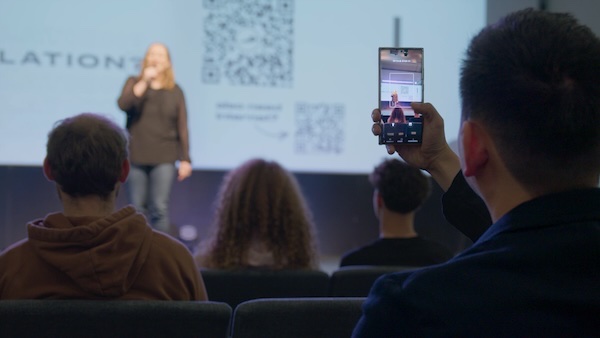
- QR-kode — rig jou selfoon se kamera op die kode en maak die skakel in jou blaaier oop.
- Skakel — tik op die URL wat jou kerk stuur (teksboodskap, e-pos of kletsboodskap).
Sien Hulpbronne vir drukbare plakkaat-sjablone wat jou kerk kan gebruik.
Kies jou taal
Section titled “Kies jou taal”Maak die skakel oop en jy kom op die taalkieser uit. Soek vir jou taal — jy hoef nie deur die hele lys te blaai nie.
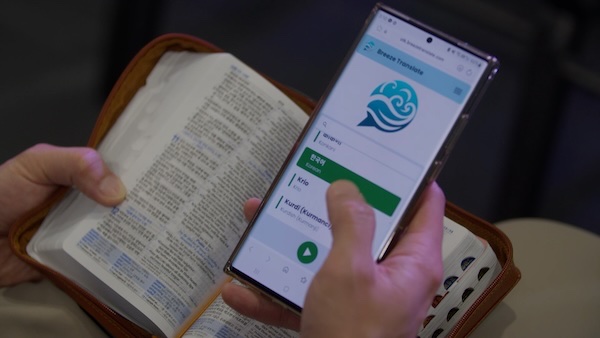
Kies enige ondersteunde taal en verander dit enige tyd vanaf die spyskaart. (Sien Luisteraartale op elke plan.)
Tik op Begin
Section titled “Tik op Begin”Nadat jy ’n taal gekies het, tik op die groen Begin-knoppie. Onderskrifte begin sodra die bladsy laai en jou kerk se stroom lewendig is.
As jy Daar is tans geen onderskrifte wat gestroom word nie sien, het die diens dalk nog nie begin nie — vra iemand naby jou of wag ’n oomblik en herlaai.
Blaaierwenke
Section titled “Blaaierwenke”- Gebruik Safari, Chrome of Firefox — nie ’n beperkte binne-toep-blaaier van ’n derdeparty-QR-skandeerder nie. As ’n ingeboude skandeerder ’n beperkte aansig oopmaak, kopieer eerder die URL en plak dit in jou blaaier.
- Jy hoef nie ’n toep uit ’n toepwinkel te installeer nie.
Verkies jy die oorspronklike taal?
Section titled “Verkies jy die oorspronklike taal?”Jy kan ook onderskrifte in die gesproke taal van die diens lees, sonder vertaling. Tik op Volg in die oorspronklike taal onderaan die taalskerm. Sien Onderskrifmodus vir wanneer om dit te gebruik.
Volgende stappe
Section titled “Volgende stappe”- Lees van onderskrifte — wat jy op die lewendige skerm sien
- Kliënt-toepkwessies — as teks nie laai nie