

Ieșire audio
Breeze oferă redare audio (sinteză vocală) pentru numeroase limbi ale ascultătorilor — nu doar subtitrări pe ecran. Pentru a menține costurile reduse, Breeze folosește funcția de sinteză vocală integrată pe dispozitiv pentru majoritatea limbilor. Uneori, este nevoie de ajustarea câtorva setări pentru a obține cele mai bune voci pe dispozitivul tău.
Consultă Probleme ale aplicației pentru ascultători dacă subtitrările funcționează, dar semnalul audio rostit nu se aude.
Limbi și voci acceptate
Secțiune intitulată „Limbi și voci acceptate”Majoritatea limbilor pentru ascultători folosesc motorul de sinteză vocală integrat în telefon (Apple pe iOS, Serviciile de vorbire de la Google pe Android). Unele limbi folosesc Voci personalizate Breeze — propriul motor de vorbire Breeze, utilizat acolo unde vocile de sistem sunt limitate — și funcționează fără a fi nevoie să instalezi pachete de voci pe dispozitiv.
Pentru lista completă și oficială a limbilor acceptate și a opțiunilor de voce, consultă breezetranslate.com/languages.
iOS (iPhone și iPad)
Secțiune intitulată „iOS (iPhone și iPad)”Regulă esențială: Nu selecta voci etichetate cu Siri. Apple blochează funcționarea acestora pe site-urile web. Trebuie să descarci versiunile Îmbunătățită (Enhanced) sau Premium ale vocilor standard.
iPhone-uri recente (iOS 17, 18 și versiuni ulterioare)
Secțiune intitulată „iPhone-uri recente (iOS 17, 18 și versiuni ulterioare)”- Deschide Setări și apasă pe Accesibilitate.
- Apasă pe Conținut rostit (nu selecta VoiceOver).
- Apasă pe Voci și selectează limba ta (de exemplu, engleză).
- Alege numele unei voci, cum ar fi Samantha, Ava sau Daniel.
- Apasă pe numele vocii. Caută opțiunea (Îmbunătățită) sau (Premium). Apasă pe pictograma în formă de nor pentru a o descărca.
- După finalizarea descărcării, apasă din nou pe nume, astfel încât să apară o bifă albastră lângă versiunea Îmbunătățită.
- Închide forțat browserul (glisează în sus și elimină-l din ecranul de aplicații) și reîncarcă pagina Breeze.
Modele iPhone anterioare (iOS 13, 14 și 15)
Secțiune intitulată „Modele iPhone anterioare (iOS 13, 14 și 15)”Mergi la Setări → Accesibilitate → Conținut rostit. Selectează Voce, apoi apasă pe pictograma în formă de nor din dreptul opțiunii Îmbunătățită. Asigură-te că bifa este plasată lângă opțiunea Îmbunătățită după finalizarea descărcării. Închide forțat browserul și reîncarcă pagina.
Pe Android, o voce robotizată sau cu accent englezesc înseamnă de obicei că lipsesc datele vocale offline, că este selectat un motor greșit sau că setarea Detectare limbă de la Google blochează vocea de care ai nevoie (acest lucru este întâlnit frecvent în cazul limbii filipineze).
Samsung Galaxy (One UI)
Secțiune intitulată „Samsung Galaxy (One UI)”Mergi la Setări → Management general → Text în vorbire. Apasă pe Motor preferat și selectează Serviciile de vorbire de la Google. Instalează pachetul offline apăsând pe pictograma în formă de rotiță din dreptul Motorului preferat, apoi apasă pe Instalare date vocale. De asemenea, verifică setarea Detectare limbă din meniul rotiței motorului (vezi pașii pentru Pixel de mai jos) — seteaz-o pe Agresivă sau Oprită dacă o limbă precum filipineza nu este redată sonor.
Google Pixel și Android standard
Secțiune intitulată „Google Pixel și Android standard”- Deschide Setări → Accesibilitate → Redare text în vorbire.
- Confirmă că Motor preferat este Recunoaștere și sinteză vocală de la Google (sau Serviciile de vorbire de la Google).
- Apasă pe pictograma în formă de rotiță din dreptul motorului preferat.
- Apasă pe Instalare date vocale și instalează limba de care ai nevoie (de exemplu, filipineză).
- Înapoi la ecranul Redare text în vorbire, setează Limbă pe limba respectivă dacă dorești să o testezi.
- Tot în meniul rotiței motorului, deschide Detectare limbă și alege Agresivă sau Oprită. Opțiunea Conservatoare poate împiedica utilizarea vocii instalate pentru filipineză (și limbi similare), chiar dacă aceasta apare în listă.
- Închide forțat Chrome (sau browserul tău) și reîncarcă pagina Breeze.
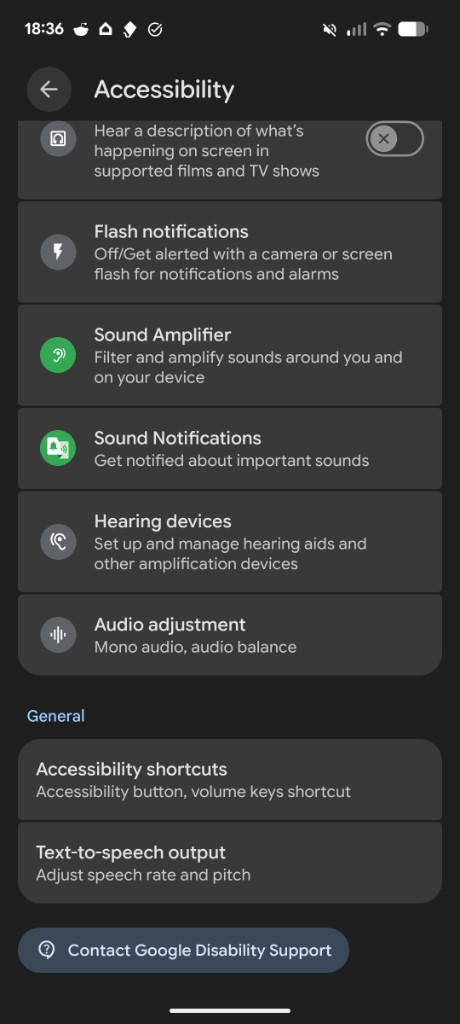
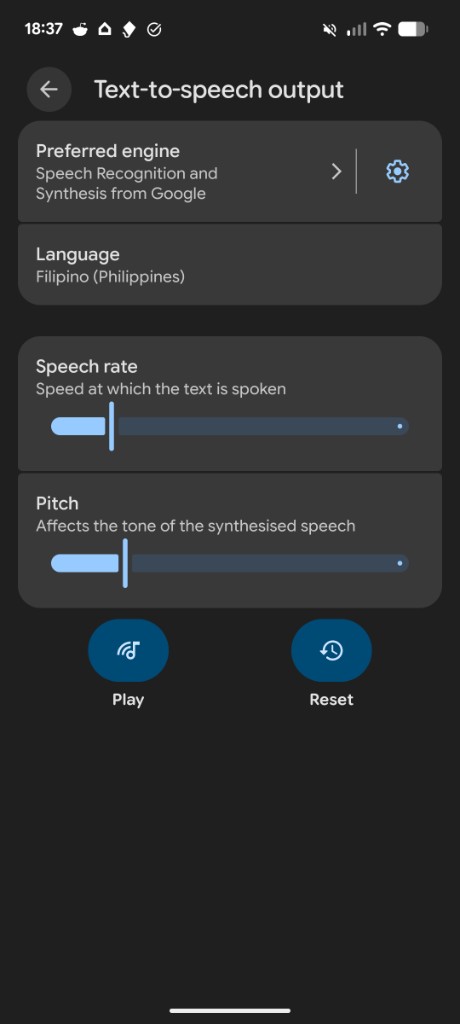
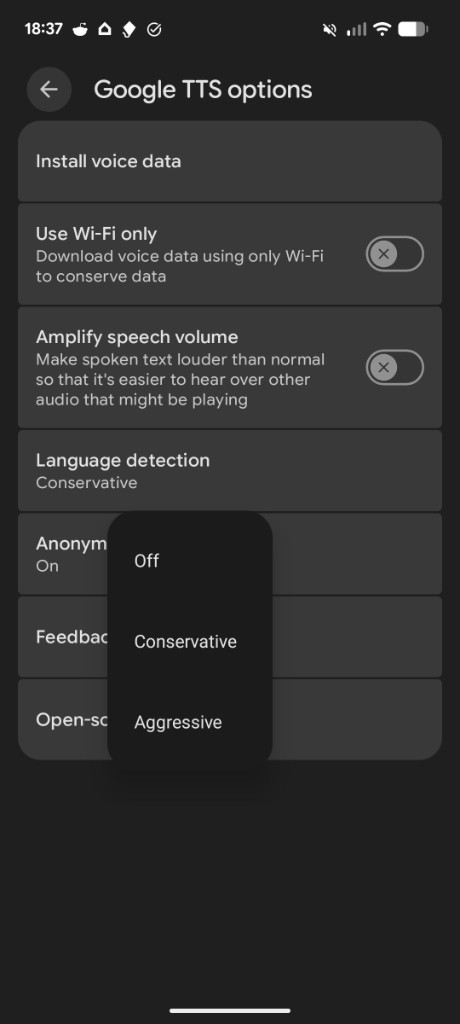
Xiaomi / MIUI / HyperOS
Secțiune intitulată „Xiaomi / MIUI / HyperOS”Mergeți la Setări → Setări suplimentare → Limbi și introducere text → Redare text în vorbire. Asigurați-vă că este selectat Servicii de vorbire de la Google. Pentru a rezolva problemele legate de baterie, mergeți la Setări → Aplicații → Administrare aplicații, căutați Servicii de vorbire de la Google, atingeți Economisire baterie și selectați Fără restricții. Dacă redarea vocală folosește în continuare o limbă greșită, deschideți pictograma de setări a motorului de sinteză și setați Detectare limbă la Agresivă sau Oprită, ca la dispozitivele Pixel.
Voci personalizate Breeze
Secțiune intitulată „Voci personalizate Breeze”Vocile personalizate Breeze funcționează prin intermediul propriului motor vocal Breeze — ascultătorii nu trebuie să instaleze pachete de voci pe dispozitiv. Consultați breezetranslate.com/languages pentru a vedea ce limbi folosesc voci personalizate Breeze.
Ascultătorii trebuie totuși să atingă Pornește audio în aplicație. Pe iPhone, prima atingere deblochează redarea audio pentru vocile personalizate Breeze.
Pentru a testa Breeze pentru o anumită limbă pe un dispozitiv specific:
- Asigurați-vă că volumul este ridicat și că modul silențios este dezactivat.
- Căștile Bluetooth pot întârzia sau bloca sunetul — testați mai întâi folosind difuzorul telefonului.
- Subtitrările ar trebui să funcționeze chiar și atunci când redarea vocală nu funcționează — dacă doar redarea audio eșuează, reluați pașii de configurare ai dispozitivului de mai sus.
Dacă redarea vocală tot nu funcționează în timpul unei slujbe, ascultătorii pot folosi opțiunea Trimiteți feedback din meniul aplicației sau pot trimite un e-mail la info@breezetranslate.com.